
在视频剪辑领域,巧妙运用淡入淡出效果,能显著提升作品的质感与专业度。Vegas 作为一款经典且功能强大的视频编辑软件,处理这类过渡效果非常便捷,只需简单几步即可完成。下面直接进入操作教程。
淡入效果制作
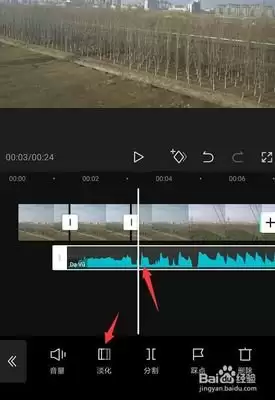
首先,将需要添加淡入效果的视频素材拖入时间轴。选中该素材,将播放指针移动到片头位置。接着,在“视频事件”菜单中找到“淡入淡出”选项并点击——此时会自动生成一个关键帧,透明度设置为0%,即视频开始完全透明。然后,将播放指针向右移动一小段距离,例如0.1秒的位置,再次点击“淡入淡出”,添加第二个关键帧。将该关键帧的透明度调整为100%。这样,视频会从全透明逐渐过渡到正常显示,淡入效果便制作完成。
淡出效果制作
同样在时间轴上选中需要淡出的片段。将播放指针移动到片尾,点击“淡入淡出”添加一个关键帧,透明度默认为100%。接着将指针向前移动约0.1秒,再次点击添加第二个关键帧,并将其透明度改为0%。这样,视频会从正常显示逐渐变为全透明,淡出效果即告完成。
批量应用淡入淡出
如果需要对多个片段统一添加相同的淡入淡出效果,逐个调整显然效率低下。Vegas 提供了便捷的批量处理功能——只需选中所有需要添加效果的片段,然后按照上述单个片段的操作方法添加关键帧即可。一次性完成多个片段的处理,显著提升工作效率。
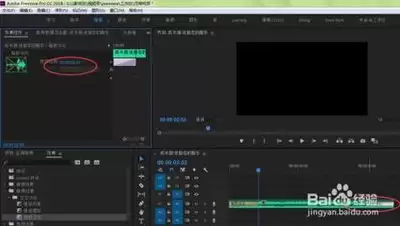
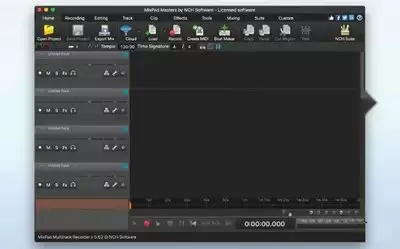
掌握以上几个步骤后,你就能轻松驾驭 Vegas 中的淡入淡出效果了。下次制作视频时灵活运用,成片的整体质感将得到明显提升。


