
灵动岛,作为从iPhone 14 Pro系列起引入的交互设计,确实让众多用户眼前一亮。它默认处于开启状态,会随系统事件自动呈现,无需手动激活。只要你的设备型号为iPhone 14 Pro或更新机型,且系统及App均保持最新版本,就能在音乐、通话、导航等场景下正常使用灵动岛。如果出现不显示的情况,通常重启设备、检查权限或重置设置即可解决。最关键的是,灵动岛视觉效果出众,但耗电量极低,几乎不影响整体续航表现。
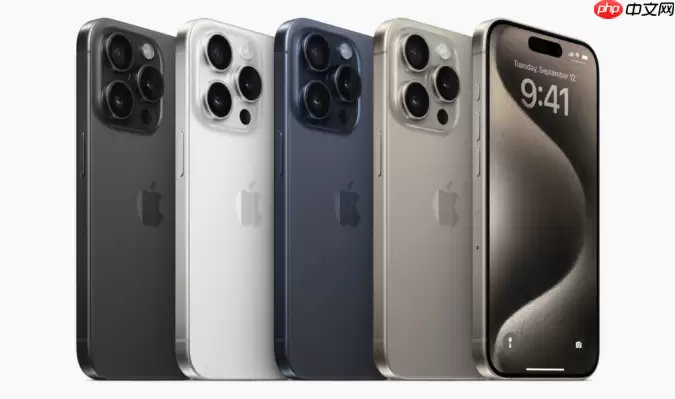
想让你的iPhone也能轻松玩转灵动岛吗?其实并不复杂,跟着以下步骤操作,即使是新手也能快速掌握。
解决方案
确认设备型号: 首先,灵动岛是iPhone 14 Pro和iPhone 14 Pro Max才具备的专属功能。如果你的设备不属于这两款,那么……可能需要考虑换手机了(开个玩笑)。当然,后续的iPhone 15系列同样支持灵动岛。
检查系统版本: 确保你的iOS系统已更新至最新版本。通常,苹果会通过系统更新来优化灵动岛的功能与用户体验。请进入“设置” > “通用” > “软件更新”查看并安装最新更新。
灵动岛的“存在感”: 灵动岛本身无需手动“开启”。它默认处于激活状态,会根据不同的App和系统事件自动显示。例如,播放音乐时,灵动岛会显示歌曲信息与播放控制按钮;来电时,则会显示来电人信息。
App的兼容性: 灵动岛的具体玩法很大程度上取决于App的兼容情况。一些常用App,如音乐、电话、计时器等,已经完美适配。如果某个App没有显示灵动岛,那很可能是因为该App的开发者尚未进行适配。
长按与轻点操作: 轻点灵动岛可快速切换到对应的App;长按灵动岛则会展开更详细的控制选项。例如,长按音乐播放器,会显示播放、暂停、下一首等控制按钮。
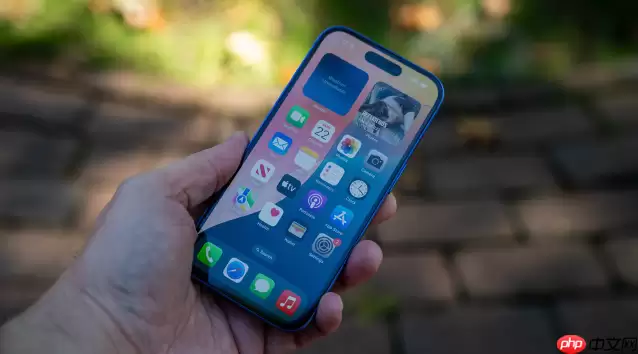
灵动岛支持哪些App?哪些场景下体验最佳?
灵动岛的原生支持主要集中在苹果自家应用上,比如电话、音乐、计时器、地图导航等。第三方App的支持也在逐渐增加,例如一些音乐播放器、打车软件、外卖App等,均已适配灵动岛功能。
从实际使用体验来看,灵动岛在以下场景中尤为好用:
- 听歌时: 可方便地控制音乐播放,无需频繁切换App。
- 导航时: 能实时查看导航信息,避免错过路口。
- 通话时: 可随时查看通话时长与来电人信息。
- 后台任务: 比如文件上传或下载,灵动岛会显示进度,让你随时掌握情况。
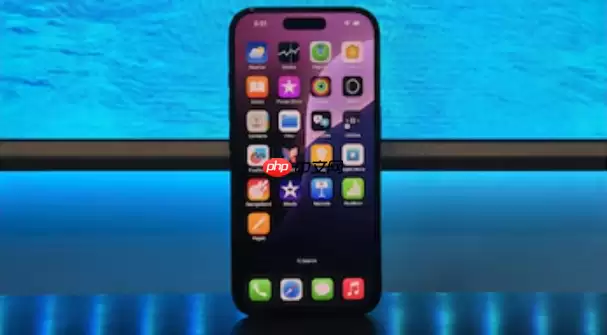
灵动岛不显示怎么办?如何解决?
如果你的iPhone 14 Pro/Pro Max/15系列机型灵动岛未能正常显示,可以尝试以下方法:
- 重启iPhone: 这是解决各种常见问题的通用方法。
- 检查App权限: 确保App拥有足够权限来使用灵动岛。进入“设置” > “隐私” > 找到对应App,检查相关权限是否已开启。
- 更新App: 确保App为最新版本,新版本通常会修复Bug并优化灵动岛的兼容性。
- 重置所有设置: 如果以上方法均无效,可尝试重置所有设置。进入“设置” > “通用” > “传输或还原iPhone” > “还原” > “还原所有设置”。请注意,这不会删除你的数据,但会重置一些个性化设置,例如壁纸、Wi-Fi密码等。
- 等待App适配: 如果是某个特定App不显示灵动岛,那很可能是该App开发者尚未进行适配,只能等待后续更新。
此外,有时灵动岛可能因系统Bug而出现异常。这种情况下,只能等待苹果发布系统更新来修复。
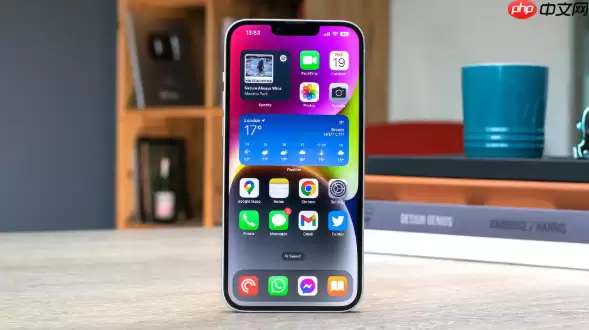
灵动岛会一直亮着吗?耗电情况如何?
灵动岛并不会一直亮着。它只会在有App需要显示信息时才会被激活。当没有App使用灵动岛时,它会处于“休眠”状态,与屏幕自然融为一体。
至于耗电问题,灵动岛的耗电量相对较低。因为它采用OLED屏幕,只有需要显示的像素才会发光。同时,苹果也针对灵动岛进行了节能优化,尽可能降低电量消耗。不过,如果你频繁使用灵动岛,例如长时间听歌或导航,耗电量自然会有所增加。
总体而言,灵动岛的耗电量在可接受范围内,不会对iPhone的续航造成明显影响。


