
iPhone在闲置时会自动锁屏,既节省电量又保护隐私——这是很多用户习以为常的功能。不过,针对不同机型,唤醒iPhone和解锁iPhone的方式其实存在不少实用技巧。今天我们将系统性地梳理这些方法,帮助你更高效地使用设备。
唤醒 iPhone
想把沉睡的iPhone叫醒,主要有三种方式,具体取决于你手上的机型:
-
通过按下侧边按钮或睡眠/唤醒按钮即可唤醒iPhone,不同机型的按钮位置略有差异。
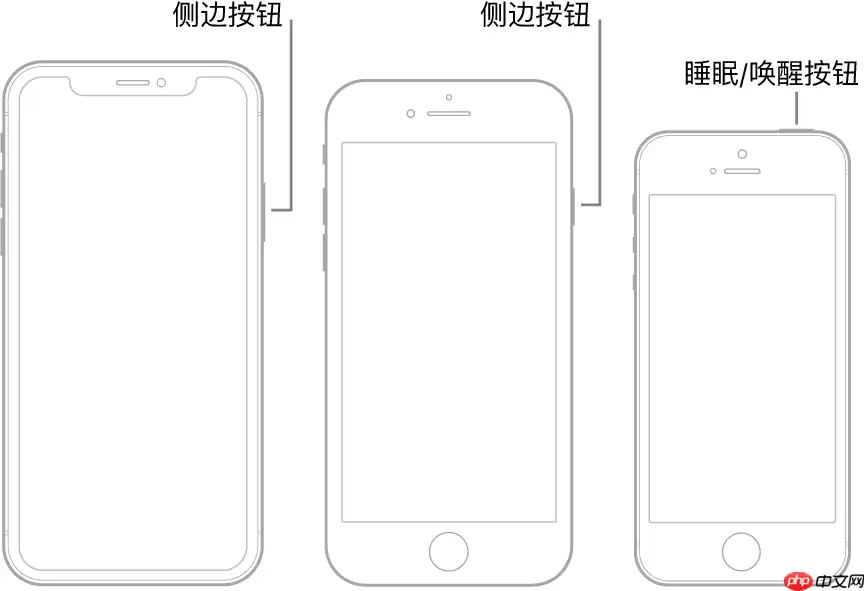 插图展示了iPhone侧边按钮和睡眠/唤醒按钮的所在位置。
 -
拿起iPhone即可自动亮屏,该功能被称为“抬起唤醒”。如果你不习惯,可以前往“设置”
 >“显示与亮度”中关闭。
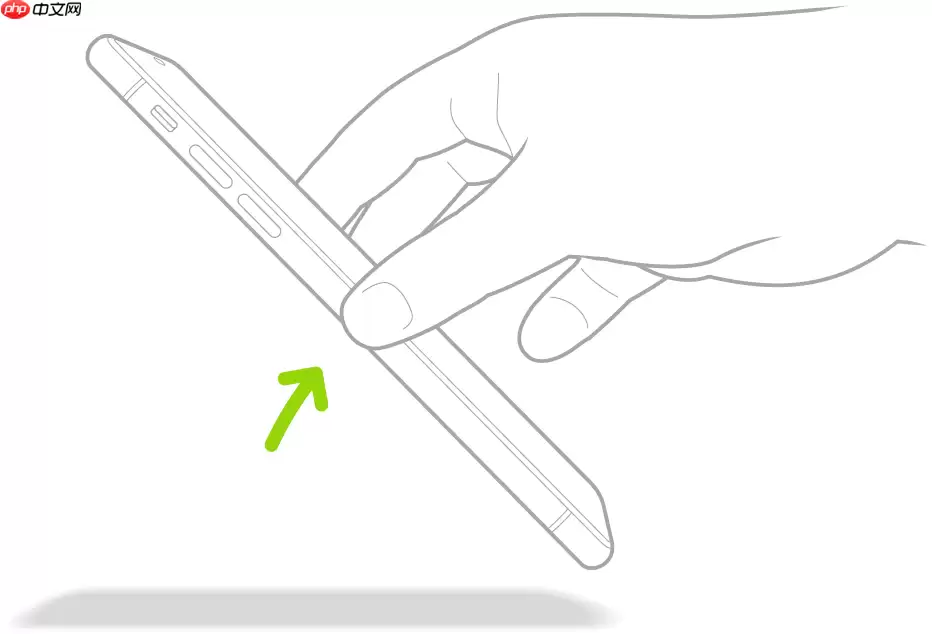 插图展示了iPhone抬起唤醒的操作方式。
 -
轻点屏幕——部分新机型支持此功能。只需轻触屏幕,即可唤醒iPhone。
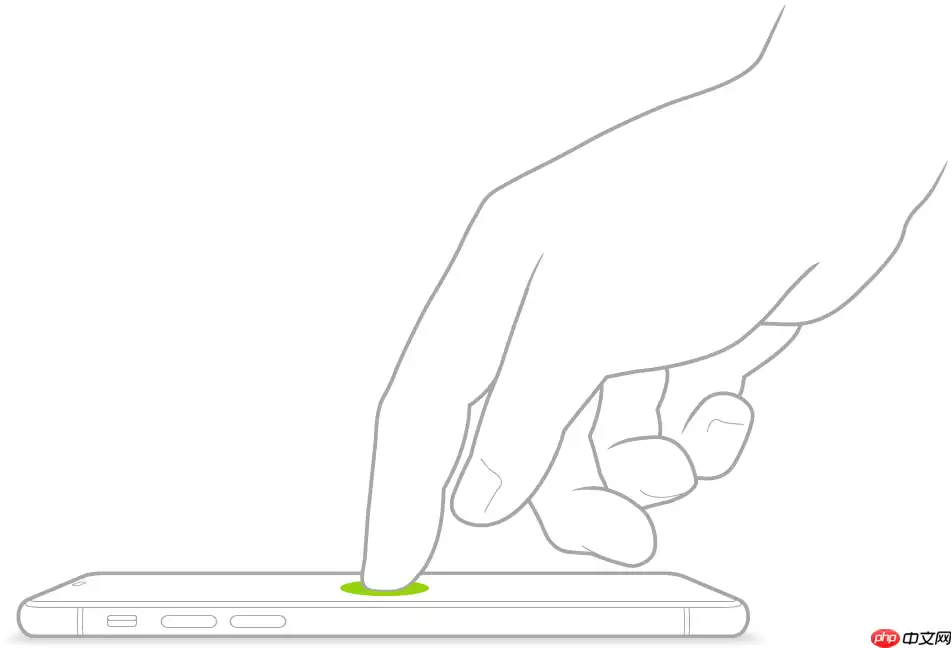 插图展示了通过轻触屏幕来唤醒iPhone的方式。
使用面容 ID 解锁 iPhone
如果你在初次设置时跳过了面容ID的启用,后续可参考专门的面容ID设置指南进行补充。对于支持面容ID的机型,解锁流程非常直观:
- 唤醒设备(轻点屏幕或拿起iPhone),然后注视屏幕。锁图标会从闭合变为打开,表示解锁成功。
- 从屏幕底部向上滑动,进入主屏幕。
如果想手动锁屏,按下侧边按钮或睡眠/唤醒按钮即可。如果一分钟内没有任何操作,设备也会自动锁定。有一个容易被忽略的细节:如果在“设置”>“面容 ID 与密码”中开启了“注视感知”,那么当你正在注视屏幕时,iPhone不会自动变暗或锁定——相当于它知道你在使用,就不会自动锁屏。
使用 Apple Watch 解锁 iPhone
如果你佩戴Apple Watch Series 3或更新机型,且手表系统为watchOS 7.4及以上,即使戴着口罩也能通过Apple Watch解锁你的面容ID iPhone。具体实现细节,苹果官方提供了专门的使用Apple Watch解锁iPhone的说明,此处不再赘述。
使用触控 ID 解锁 iPhone
如果你尚未设置触控ID,请先前往“设置”录入指纹。对于带主屏幕按钮的机型,将已注册的手指轻轻按压在按钮上,即可瞬间解锁。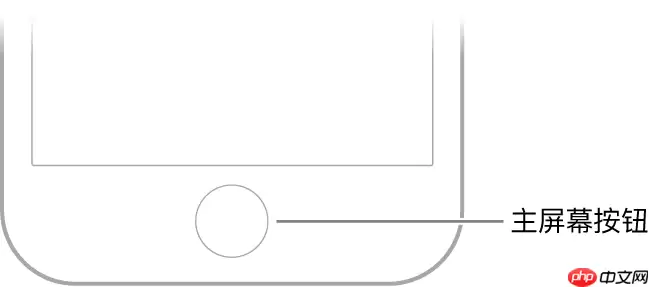 插图展示了iPhone底部的主屏幕按钮位置。
锁屏操作与上述相同:按下侧边按钮或睡眠/唤醒按钮,或等待一分钟自动锁定。
使用密码解锁 iPhone
如果你从未设置过密码,请先在“设置”中按照指引设定。解锁时:
- 对于面容ID机型:从锁定屏幕底部向上滑动;其他机型:按下主屏幕按钮。
- 输入正确密码,即可解锁。
手动锁定或自动锁定规则与其他方式一致,不再赘述。
总结一下:iPhone的唤醒与解锁方式虽然多样,但核心逻辑非常清晰——唤醒可通过按钮、抬手或轻点实现;解锁则依赖面容ID、触控ID、密码或Apple Watch。根据个人使用习惯选择最顺手的方式,日常操作将更加流畅。


