
当您入手全新 iPhone 后,首要步骤便是开机并完成初始设置。您既可以通过无线网络快速完成初始化,也能连接电脑按指引逐步操作。如果手头有其他 iPhone、iPad 或安卓设备,则能更便捷地将旧设备的数据直接迁移过来。
【注】若您的 iPhone 归属企业或组织统一部署管理,建议在设置前先联系管理员获取具体操作指引。更多信息可访问 Apple 商务官网。
开始设置前
为确保整个流程顺畅无阻,建议提前准备好以下内容:
一个可用的无线局域网(需知晓网络名称与密码),或蜂窝数据服务(iPhone 14 及更新机型可跳过此步骤)。
您的 Apple ID 和密码——若尚未拥有,设置过程中也可现场创建。
信用卡或借记卡信息(如果计划在 Apple Pay 中添加卡片)。
旧设备的备份文件(如希望将资料迁移至新设备)。
【提示】若 iCloud 存储空间不足,系统会在您购买 iPhone 后提供最多三周的免费临时扩容空间。在原设备上进入“设置”>“通用”>“传输或还原[设备]”,点击“现在开始”,按屏幕提示操作即可。
安卓设备(如需将安卓内容迁移过来)。
开启并设置 iPhone
长按侧边按钮,直至屏幕上出现 Apple 标志。
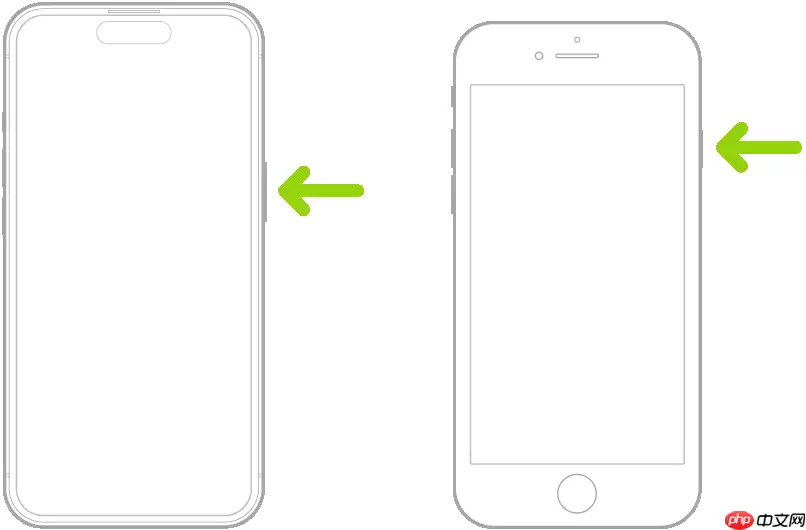
绿色箭头指向的是 iPhone 右侧的电源键。
若 iPhone 无法开机,很可能需要充电。具体操作可查阅 Apple 支持文章:iPhone 无法开机或死机时如何处理。【提示】对于视力不便的用户:若您使用的是配备面容 ID 的 iPhone,可连续轻按三次侧边按钮;其他型号则连续轻按三次主屏幕按钮,即可启动“旁白”功能(屏幕朗读)。另外,用三根手指双击屏幕可开启“缩放”。更多细节请参考辅助功能入门指南。
接下来,选择以下两种方式之一:
使用快速开始功能:如果您有一台运行 iOS 11、iPadOS 13 或更高版本的 iPhone 或 iPad,可利用“快速开始”自动配置新设备。将两台设备靠近放置,然后按屏幕提示安全地复制大部分设置、偏好和 iCloud 钥匙串。后续还可从 iCloud 备份恢复其余数据与内容。
或者,若两台设备均安装了 iOS 12.4、iPadOS 13 或更新版本,您可以直接通过无线方式将所有资料从旧设备传输到新设备。请确保两台设备保持靠近且均连接电源,直到迁移完成。
手动设置:若没有其他设备可用,请点击“不通过另一台设备设置”,然后按屏幕引导逐步操作。
从安卓设备迁移至 iPhone
如果您当前使用的是安卓手机,可在首次设置新 iPhone 时使用“转移到 iOS” App 迁移资料。
【注】若您已完成初始设置后才想起使用“转移到 iOS”,则需要先抹掉 iPhone 重新开始设置流程,或手动迁移数据。具体可查阅 Apple 支持文章:手动将内容从安卓设备迁移至 iPhone 或 iPad。
在运行安卓 4.0 或更高版本的设备上,先参考 Apple 支持文章:从安卓迁移至 iPhone 或 iPad,下载并安装“转移到 iOS” App。
在 iPhone 上,按以下步骤操作:
- 跟随设置助理中的指引逐步进行。
- 当进入“传输 App 与数据”界面时,点击“从安卓设备”选项。
在安卓设备上,按以下步骤操作:
- 开启无线局域网。
- 打开“转移到 iOS” App。
- 按屏幕上的指示完成操作。
【警告】为避免造成伤害,使用 iPhone 前请务必阅读重要的安全信息。


