如果您在 iPhone 上遇到 App Store 无法登录的问题,别着急,先试试下面这几个实用的解决方法。每完成一步操作,建议重新登录一次,看看问题是否得到解决。
1. 重新启动设备
这是最基础但也最有效的方法之一。不同机型的关机与开机操作略有差异:
iPhone X 及更新机型:同时按住任意一个音量键和侧边按钮,直到屏幕出现关机滑块。拖动滑块,等待 30 秒让设备完全关闭,再按住侧边按钮直到屏幕上出现 Apple 标志。
iPhone 8、7 或 6:按住侧边按钮,直到出现关机滑块,拖动滑块等待设备关机,再按侧边按钮开机。
iPhone SE、5 及更早机型:按住顶部按钮,出现关机滑块后拖动,再按顶部按钮开机。
2. 换一个 Wi-Fi 网络试试
很多时候 App Store 登录失败其实是网络连接不稳定导致的。请先确认当前连接的 Wi-Fi 是否通畅,可以尝试切换到另一个 Wi-Fi 网络,或者直接使用蜂窝数据网络登录,看看能否正常访问。
3. 检查日期、时间和时区设置
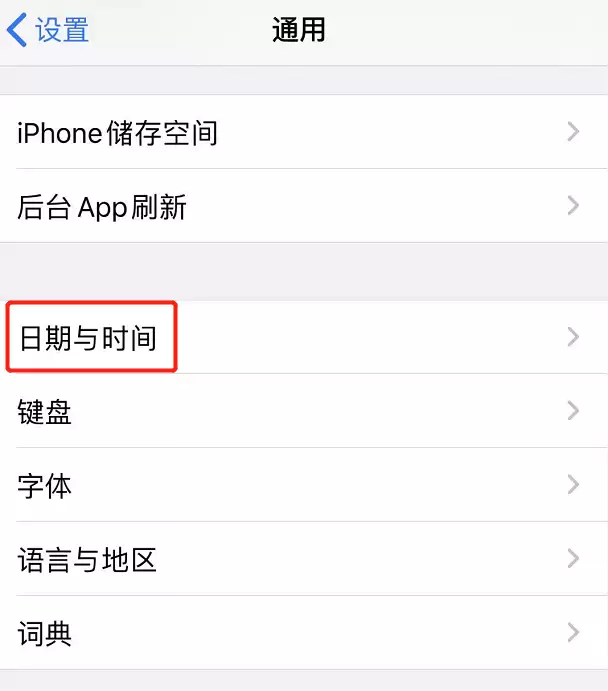
打开 iPhone“设置” > “通用” > “日期与时间”,确保系统的时间和时区都正确。如果已经开启了“自动设置”,也可以先关闭再重新开启,让系统自动校准时间与时区。
4. 备份数据后升级系统版本
如果前面三步都试过了还是无法解决,那可能是系统版本存在问题。建议先将重要资料备份到电脑或 iCloud(推荐使用爱思助手进行全备份),然后更新到最新的正式版系统。
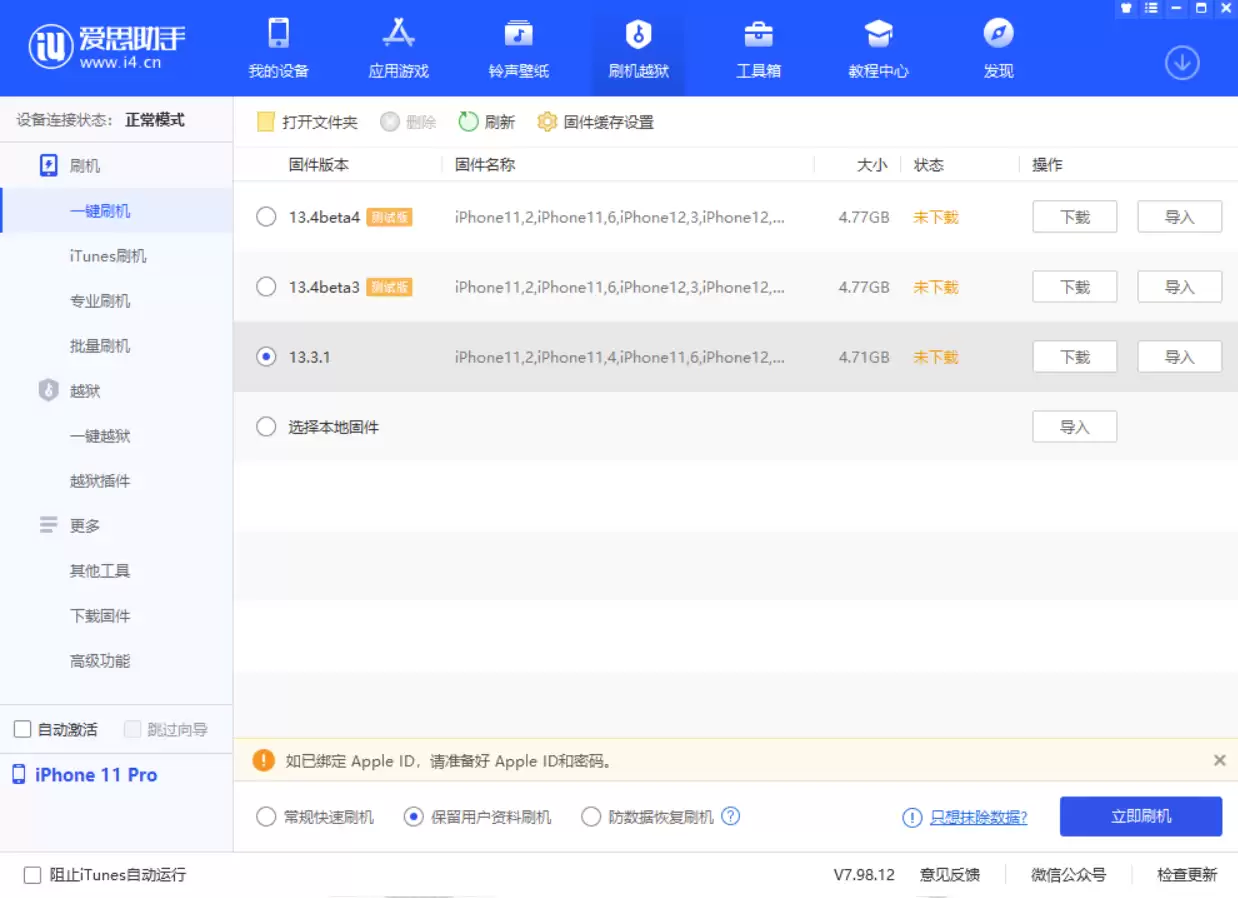
升级方法:进入“设置” > “通用” > “软件更新”,按照提示安装更新。也可以使用爱思助手 PC 端一键刷机:在“一键刷机”页面选择最新的正式版系统,勾选“保留用户资料刷机”,点击“立即刷机”等待完成即可。