
游乐游手机版
首页/手机教程/文章详情

iOS13升级后耗电严重实测证明并不存在

时间:2026-07-15 19:26
升级iOS13后续航下降,通过调整设置可明显提升:开启深色模式(尤其OLED屏)省电护眼,关闭不常用的Siri建议与共享iCloud分析,避免后台频繁耗电,综合优化能有效延长待机时间。

苹果iPhone的流畅性能一直备受好评,但电池续航表现却常常让用户感到无奈。尤其是不少用户在升级至iOS 13系统后,发现电量消耗速度明显加快。这究竟是iOS 13系统本身的优化问题,还是个人设置没有调整到位?实际上,升级新系统后,只需花几分钟进行以下这几项iOS 13省电调整,就能让电池续航延长数小时,效果显著。

一、开启深色模式,省电又护眼

许多用户升级iOS 13系统,正是为了体验暗黑模式。开启后,系统设置界面及原生应用会切换为暗黑色调,不仅有助于降低电量消耗,夜间使用手机时对眼睛也更加友好。更关键的是,目前已有众多第三方应用适配了暗黑模式,实现了省电与护眼的双重效果,何乐而不为呢?

操作方法很简单:
设置 → 显示与亮度 → 开启黑暗模式(深色模式)。
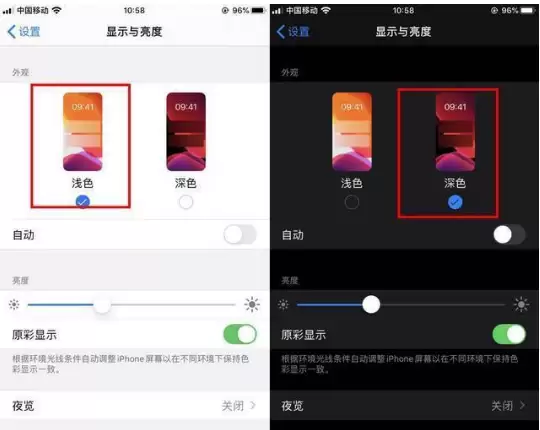
升级后iOS13太耗电?不存在的

二、关闭不常用的Siri,减少后台耗电

问一个实际问题:你日常使用Siri的频率高吗?Siri默认处于开启状态,这意味着它一直在后台持续运行,既占用系统资源,也在悄悄消耗电量。如果您平时基本用不到Siri,建议直接关闭,既省心又能有效延长续航。

关闭入口:
设置 → Siri与搜索 → 关闭Siri。
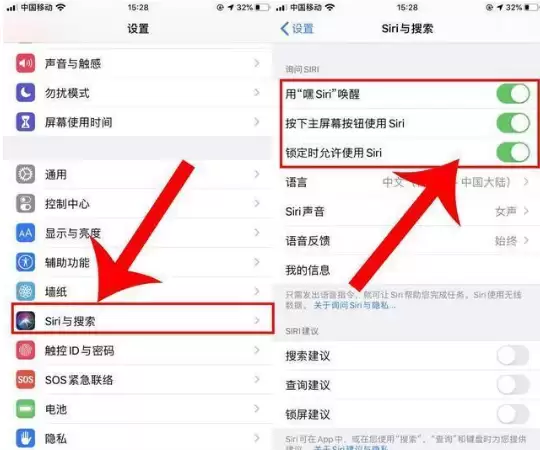
升级后iOS13太耗电?不存在的

三、关闭共享iCloud分析,避免无谓耗电

该功能会将手机的使用情况、位置信息等数据发送给苹果,旨在帮助厂商优化系统性能。初衷虽好,但对普通用户而言并无实际益处,反而会额外消耗电量。建议直接关闭,避免它在后台悄悄耗电。

操作步骤:
设置 → 隐私 → 分析 → 关闭“共享iPhone分析”和“共享iCloud分析”。
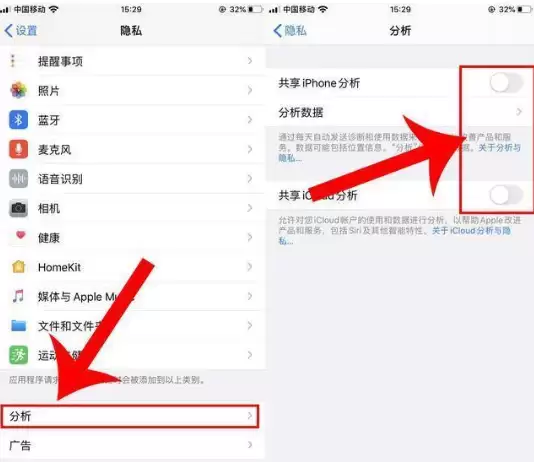
升级后iOS13太耗电?不存在的

来源:https://www.i4.cn/news_detail_39524.html
上一篇如何在iPhone上一步步创建共享相簿的详细教程 下一篇App Store无法登录的解决方法
本站内容用于信息整理与展示,如有侵权或内容问题请及时联系处理。

相关推荐

补充同频道和同主题内容,方便继续浏览更多相关内容。

同类最新

继续查看同栏目最近更新的文章。

更多
eMule优先级系统启用与设置教程
手机教程 · 2026-07-15

eMule优先级系统启用与设置教程

使用eMule下载文件时,任务一多就容易陷入混乱——这个文件急需使用,那个文件还得等上三天,到底该优先下载哪个?其实软件内置了一套非常实用的优先级系统,用好了能显著提升下载效率。下面直接介绍具体操作方法。 打开eMule,进入主界面后,找到正在下载的任务列表。这里列出了所有当前正在处理的任务。想要给

即梦AI真人视频转二次元转绘效果实测
手机教程 · 2026-07-15

即梦AI真人视频转二次元转绘效果实测

您是否想象过,一段普通的日常自拍或创意短视频,能像施展魔法一样,自动转变为一部漫画风格的小短片?而「即梦AI」正是那个为您按下「魔法按钮」的神奇工具。 从功能定位来看,它的核心能力是「视频转绘」。这绝非简单的添加滤镜,而是需要精准捕捉真人视频中每一个细微的运动细节。 人物的表情如何转化?动作的节奏怎

健康管理师报名官网入口
手机教程 · 2026-07-15

健康管理师报名官网入口

首先明确一个关键点:健康管理师报名的官方统一入口为www osta org cn index html。但需要注意的是,此官网并不直接受理个人报名。众多考生经常咨询健康管理师报名入口的具体位置,下面我们将详细梳理报名流程与关键细节。www osta org cn index html报名方式详解实际

一码贵州国补券领取申请审核到账步骤详解
手机教程 · 2026-07-15

一码贵州国补券领取申请审核到账步骤详解

说起来,在贵州,想领国补券的话,一码贵州平台确实是最方便的渠道之一。这个平台本身就是为了让大家能更顺畅地享受消费补贴、拉动经济而设的。那么,具体怎么把这张券领到手?往下看就明白了。 第一步,先进入一码贵州。最简单的方式有两种:一是直接在手机应用商店搜“一码贵州”下载安装,装好后点开app;二是懒得下

SketchUp新手如何更换材质颜色的详细操作步骤指南
手机教程 · 2026-07-15

SketchUp新手如何更换材质颜色的详细操作步骤指南

在SketchUp中为模型更换材质颜色,是初学者必须掌握的基础操作之一,也是日常建模最常用的功能。别看它看似简单,掌握一套高效的方法,能让你的模型瞬间“活”起来,更加贴合设计意图。下面就把具体操作步骤一步步拆解清楚。 首先,打开你想要调整的SketchUp模型。接着,找到工具栏里那个长得像油漆桶的“