
实况照片(Live Photos)确实是一个很有趣的功能,按下快门后前后各1.5秒的动态画面都会被记录下来,让一张照片瞬间充满故事感。不过,很多时候我们只需要一张干净的静态照片,尤其是在发朋友圈或者做文档配图时,那个“活”起来的画面反而显得多余。那么,如何将iPhone上的实况照片转为静态图片呢?下面提供两种方法,一种直接关闭实况功能,另一种另存为静态副本,你可以根据需求选择。
方法一:直接关闭“实况”功能
打开一张实况照片,点击右上角的“编辑”按钮。在底部工具栏中,第一个圆圈图标就是“实况”按钮,点击它。接下来的操作类似在视频里选择封面——拖动方框找到你最想要的那一帧,点击“设为主要照片”,然后再次点击上方中间的“实况”按钮将其关闭,最后点击“完成”保存。这样一来,原图就变成了静态图片,之前录制的动态数据也会一并移除。
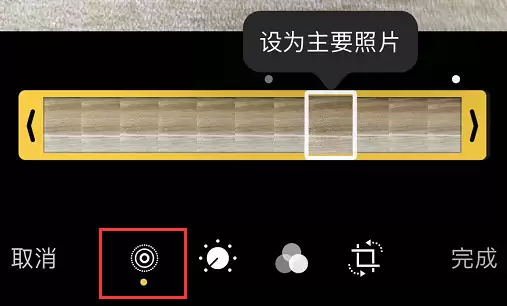
方法二:另存为静态照片,保留原始实况
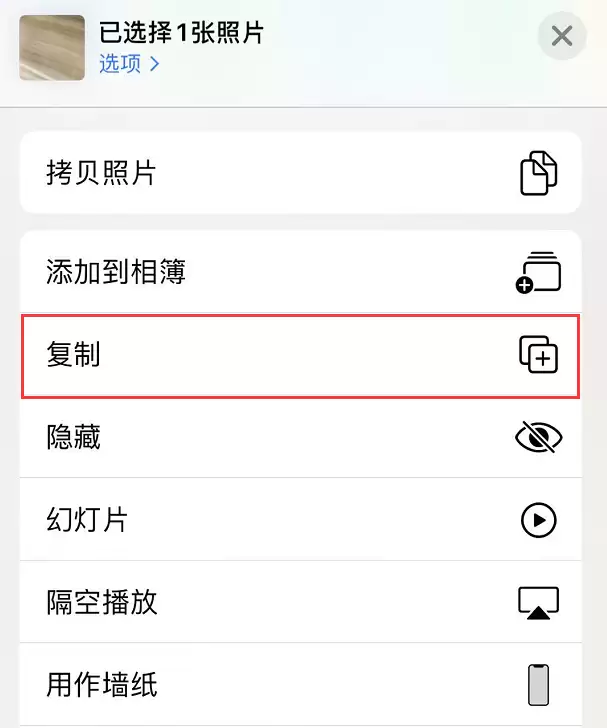
如果你既想保留原版的动态实况照片,又需要一张单独的静态图片来使用,可以试试这个方法。首先,跟方法一一样进入编辑模式,选择你喜欢的画面设为“主要照片”并保存退出。然后回到相册,找到刚刚处理好的这张实况照片,点击右下角的分享按钮(那个方框带箭头图标),选择“复制”,再选择“复制为静态照片”——搞定。这样你的相册中就会多出一张纯粹的静态图,而原图的实况效果完好无损。
两种方法都挺简单,关键在于你希望达到什么效果:是彻底移除动态数据,还是仅拷贝一份静态副本,自行判断即可。顺便提醒一下,选择主要照片时尽量挑选画面最稳定、最清晰的瞬间,毕竟那将是最终定格的样子。


