
iPhone中的照片常常在不经意间占用十几个G的存储空间。对于喜欢随手拍照的用户,或是购买了64G、128G等较小容量版本的机型,相册空间管理便成了一项不可避免的任务。本文将分享三个实用技巧,帮助您有效减少iPhone照片占用的空间——无需删除照片,也无需繁琐备份。
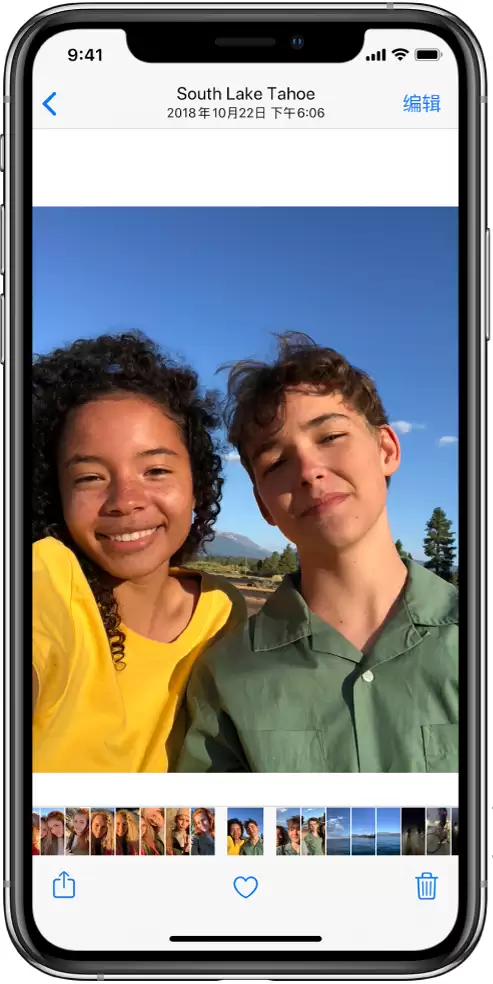
1. 开启HEIF/HEVC格式,照片体积立减一半
自iOS 11起,苹果推出了全新的照片与视频压缩方案——HEVC(视频编码)和HEIF(图像格式)。此前iPhone拍摄的照片默认采用JPEG格式,占用空间较大。而HEIF/HEVC格式的核心优势在于:在几乎不影响画质的前提下,将文件体积压缩至原大小的一半左右。举例来说,若您拍摄了1000张照片,原本占用2GB,现在仅需1GB,效果非常显著。
设置步骤十分简便:进入「设置」→「相机」→「格式」,将选项由「兼容性最佳」切换为「高效」。此后,所有新拍摄的照片和视频均会以HEIF/HEVC格式存储。但需注意,此前已拍摄的照片不会自动转换格式,这一点还请留意。
2. 善用iCloud,将原片存储在云端
这一方法堪称存储空间不足用户的救星。依次进入「设置」→「照片」,开启iCloud照片图库,并选择「优化iPhone储存空间」。这样操作后,所有照片的原版高清文件将上传至iCloud云端,而手机本地仅保留压缩后的预览图,体积极小。当您需要查看或编辑原片时,iPhone会自动从云端下载,整个过程无缝衔接。
更令人安心的是,即使手机丢失或误删照片,云端始终保存着一份完整备份,既节省了本地空间,又保障了数据安全,一举两得。
3. 图片去重与压缩——为现有照片“瘦身”
前两种方法主要适用于新拍摄的照片,那么手机中已存在的“老照片”该如何处理?这里分两种情况说明。
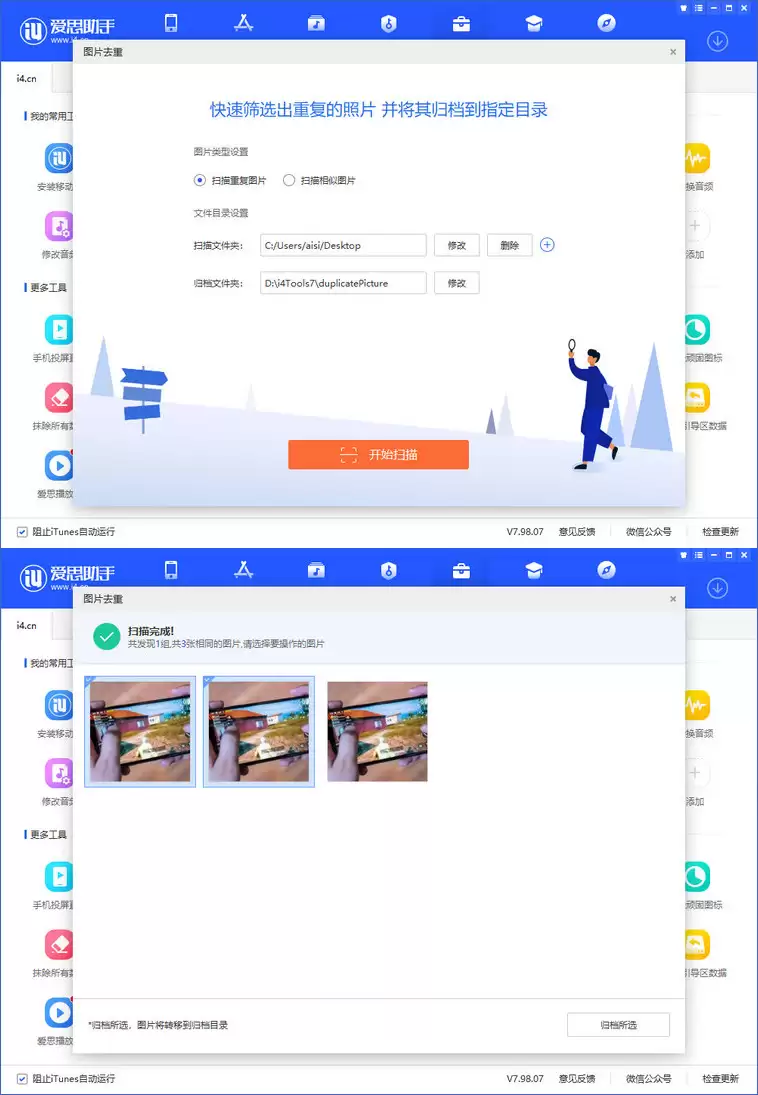
如果您的照片已导出至电脑,可以使用爱思助手的图片去重功能,快速扫描并清理重复或高度相似的照片。操作流程很简单:选择扫描类型(重复或相似),指定照片所在文件夹和归档文件夹,点击开始扫描。识别完成后,您可以手动勾选多余照片,将其统一归档到指定文件夹。如需连续选择多张照片,按住键盘Ctrl键再点击鼠标左键即可。
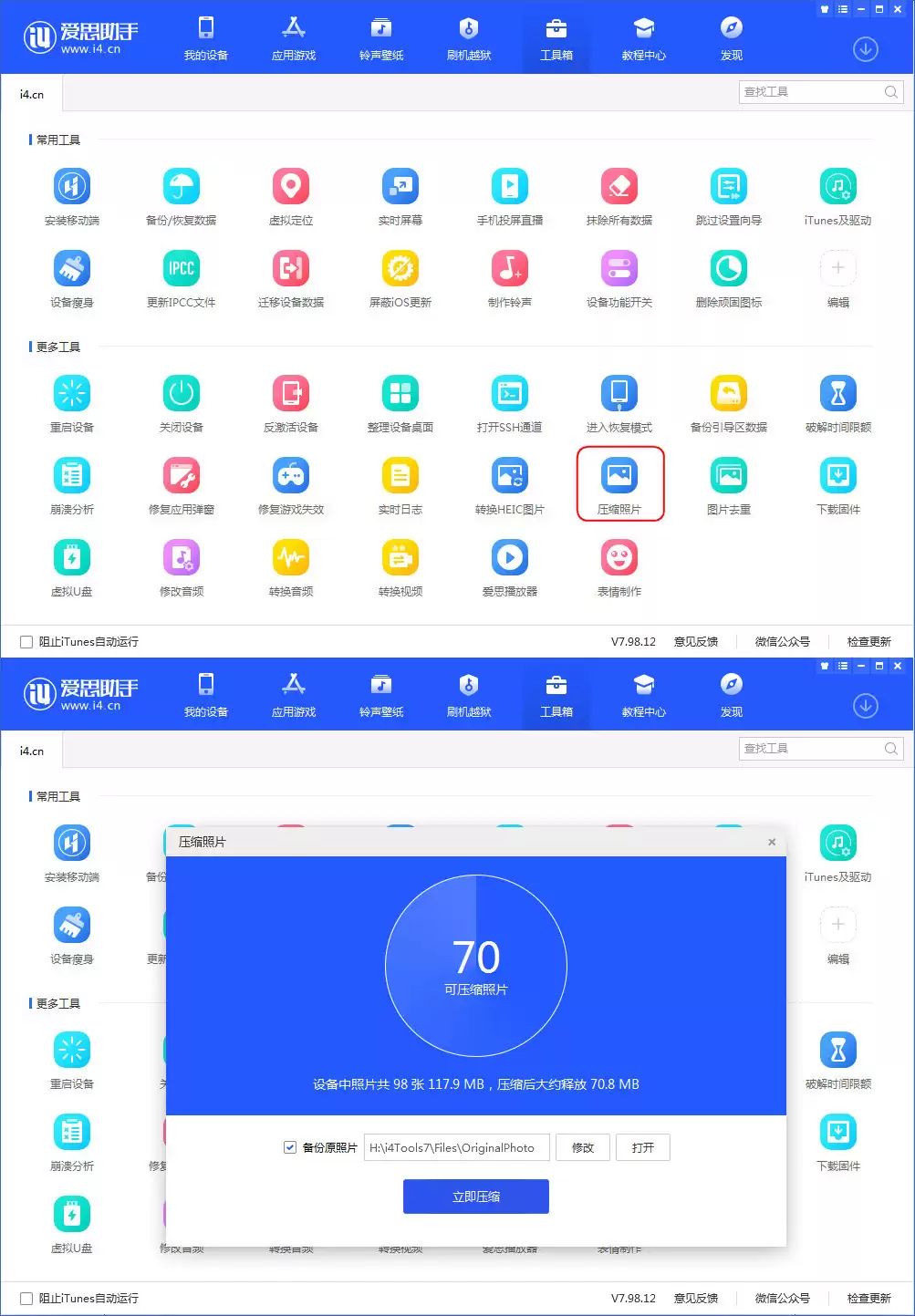
若照片仍在iPhone中,可直接使用图片压缩功能——将手机连接电脑,打开爱思助手,在工具箱中找到「压缩图片」,一键处理。该工具会自动对照片进行有损压缩,但画质损失肉眼几乎难以察觉。若担心数据安全,还可勾选“备份原照片”至电脑,保留原始副本。
这三个方法各有侧重:第一个从源头控制新照片的体积,第二个借助云端分担存储压力,第三个则对存量照片进行“二次清理”。综合运用,便能有效释放iPhone的存储空间,让您不再为空间不足而烦恼。


