
关于iPhone屏幕色温调节,需要先明确一点:截至目前,苹果并未发布iPhone 17。无论你使用哪款iPhone,调整屏幕色温的方法都是统一且固定的,核心工具就是“夜览”功能。下面我们逐步详解。
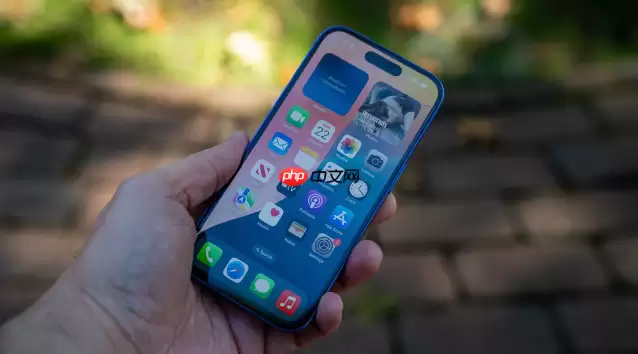
再次强调,苹果至今未推出iPhone 17。因此,无论你是iPhone 15用户还是更早机型,调整色温的步骤完全一致——全依赖夜览功能。具体如何操作?请继续阅读。
通过夜览模式调节色温
许多用户误以为苹果设备缺少直接的“冷暖色调”滑块,实际上夜览功能就能精细控制色温,只是入口较深。操作步骤如下:
- 打开「设置」App,进入「显示与亮度」
- 点击底部的「夜览」选项
- 在「色温」调节栏中,向左拖动滑块使屏幕变冷(偏蓝),向右拖动则变暖(偏黄)
- 可以手动开启此模式,也可设定定时——尤其适合夜晚减少蓝光、缓解视觉疲劳
关闭原彩显示以稳定色温
如果你发现屏幕颜色总是随环境光变化,那么很可能是“原彩显示”功能在影响。解决方法:
- 前往「设置」→「显示与亮度」
- 关闭「原彩显示」开关
- 关闭后,屏幕不再自动调整色温,颜色表现更加稳定
辅助功能中的色彩管理
针对有特殊视觉需求的用户(如色弱或对颜色敏感),系统提供了更深入的色彩控制选项:
- 进入「设置」→「辅助功能」→「显示与文字大小」
- 下滑找到「色彩滤镜」,开启后选择合适的滤镜类型
- 通过调整强度和类型,可以改变整体色彩呈现,包括色温倾向
这些操作并不复杂,但细节容易遗漏。核心要点:夜览模式调节冷暖色调,关闭原彩显示确保稳定,辅助功能满足特殊需求。掌握这些,即可轻松调整iPhone屏幕色温。


