
游乐游手机版
首页/iphone/文章详情

iPhone 16录制视频声音太小的解决方法

时间:2026-07-06 08:30
iPhone16录屏声音偏小通常非硬件问题,多因系统设置或录音环境不佳所致。解决方法:首先将音频输出切换为扬声器,其次确保麦克风权限已开启,最后选择安静环境或使用外接麦克风,可显著提升录音音量。

iPhone 16录屏时声音偏小,这种情况大概率与硬件本身无关,问题通常出在设置或录制环境上。先明确几个关键判断:只要扬声器没有物理损坏,下面几种方法基本都能有效解决。
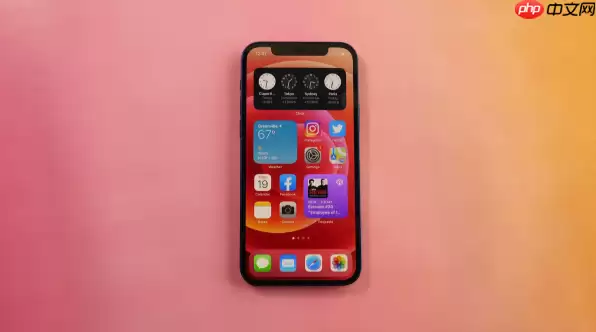
先从最容易忽略的环节入手。许多用户录完才察觉声音偏弱,根本原因往往落在音频输出配置上。系统默认录屏时,可能将音频输出锁定在“iPhone”设备端,导致声音被压缩,播放起来自然显得单薄无力。

确认音频输出已切换至扬声器

解决步骤很简单:开始录屏后,从屏幕右上角下滑打开控制中心,长按或用力按住右上角的音乐播放控件(即显示当前音频输出的图标)。在弹出的选项中,将输出设备切换为扬声器。这样系统音量便能正常经由外放通道传输,录制的音频会立刻响亮许多。

检查麦克风是否已开启

另一个常见问题是麦克风权限未开启。如果录屏前忘记打开麦克风,那么只能录到系统内部声音,而人声、环境音都会被忽略,整体音量自然显得单薄。

操作方法同样直观:在控制中心,长按录屏按钮,确保其中的麦克风图标显示为红色开启状态。若关闭,则录屏无法收录外部声音。此设置调整一次后会自动记忆,后续无需重复操作。

优化录制环境与外部设备

手机内置麦克风其实相当灵敏,手部遮挡或周围杂音都会影响收音质量。尽量在安静环境下录制,避免背景噪音喧宾夺主。

如果对音质有更高追求,可以考虑连接外置麦克风或使用带麦克风的耳机。这类设备收音更纯净、更清晰,能显著提升录音效果。前提是确保配件与iPhone 16兼容,并在设置中正确识别为输入源。

基本思路就这些:先调整音频输出,再开启麦克风,最后优化环境或考虑外接设备——按这个顺序逐一排查,大部分问题都能顺利解决。

来源:https://www.php.cn/faq/1560414.html?uid=969633
上一篇iPhone恢复数据时间与速度的影响因素 下一篇教你怎么调整iPhone 17屏幕色温模式详细步骤教程
本站内容用于信息整理与展示,如有侵权或内容问题请及时联系处理。

相关推荐

补充同频道和同主题内容,方便继续浏览更多相关内容。

同类最新

继续查看同栏目最近更新的文章。

更多
iPhone 16关闭自动亮度提升续航省电技巧
iphone · 2026-07-06

iPhone 16关闭自动亮度提升续航省电技巧

开启iPhone16的自动亮度调节可提升续航,系统根据环境光线主动降低暗处屏幕功耗。配合手动调低亮度至50%以下、启用深色模式、设置短锁屏时间及关闭全天候显示,能显著延长电池使用时间。

iPhone 15 Pro Max微信语音消息播放异常快速解决步骤指南
iphone · 2026-07-06

iPhone 15 Pro Max微信语音消息播放异常快速解决步骤指南

iPhone15ProMax微信语音播放异常,先检查物理静音键、系统音量和微信通知设置,关闭听筒模式,确认专注模式设置,使用修复工具或重启设备。若仍无声且录音、音乐异常,可能为硬件故障。

iPhone恢复数据失败常见错误及解决方法
iphone · 2026-07-06

iPhone恢复数据失败常见错误及解决方法

iPhone恢复数据失败常因网络不稳定、iCloud备份无效或空间不足、电脑存储不够、软件版本不兼容所致。依次检查Wi-Fi连接、iCloud备份状态与容量,释放电脑磁盘空间并更新管理工具,或使用专业软件扫描设备,最后可尝试恢复模式重装系统。

苹果手机iPhone 14 Pro如何防止自动亮度调节的详细教程
iphone · 2026-07-06

苹果手机iPhone 14 Pro如何防止自动亮度调节的详细教程

关闭iPhone14Pro自动亮度调节需进入“设置”-“辅助功能”-“显示与文字大小”,将最下方的“自动亮度调节”开关关闭。此后通过控制中心太阳图标滑块手动调节亮度,屏幕不再随环境光变化。

苹果手机查看哪些App最耗电的方法
iphone · 2026-07-06

苹果手机查看哪些App最耗电的方法

进入“设置-电池”,查看过去24小时和最近10天的耗电数据。图表中深蓝色为屏幕开启,浅蓝色为后台活动。点击“显示活动”可区分前台与后台耗电时长,后台耗电过长说明应用频繁唤醒,需留意权限设置。系统自带数据最准确,无需第三方工具。