
其实,在iPhone 14上切换Wi-Fi根本不需要进入设置菜单反复查找,通过控制中心就能一步完成,比大多数人想象的要快捷得多。
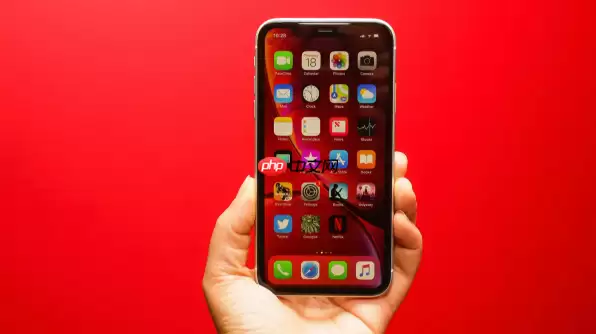
具体操作非常简单:从屏幕右上角向下滑动,呼出控制中心——这是所有快捷操作的统一入口,也是日常使用频率最高的功能区域。关键一步在于,不要直接点击Wi-Fi图标,而是用手指长按左上角包含飞行模式、蜂窝数据、蓝牙等图标的网络模块区域。
打开控制中心
从屏幕右上角向下滑动,呼出控制中心。这个界面是所有快捷操作的集中入口。
长按网络设置区域
在控制中心里,找到左上角的飞行模式、蜂窝数据、蓝牙等图标区域。重点不是点击Wi-Fi图标,而是用手指长按这个完整的网络模块。
点击已知网络列表
长按后会弹出更多扩展选项,包括当前连接的Wi-Fi名称、移动数据开关、个人热点等。如果之前连接过多个网络,下方会列出“其他网络”或已保存的Wi-Fi名称。直接点击你想要切换的目标网络,输入密码即可完成切换。
整个过程比进入“设置-无线局域网”要快得多。需要留意的是,该功能要求系统版本为iOS 14及以上,不过现在绝大多数iPhone 14用户都已经满足这一条件。基本上就是这些操作,使用起来非常顺手。


