
先说核心判断:如果你的iPhone 16灵动岛信息显示混乱,比如导航箭头和音乐封面挤成一团,或者干脆不显示,这通常不是硬件问题,而是应用适配和系统设置没跟上。下面针对几个常见场景,整理了一套能立刻用上的优化方案。
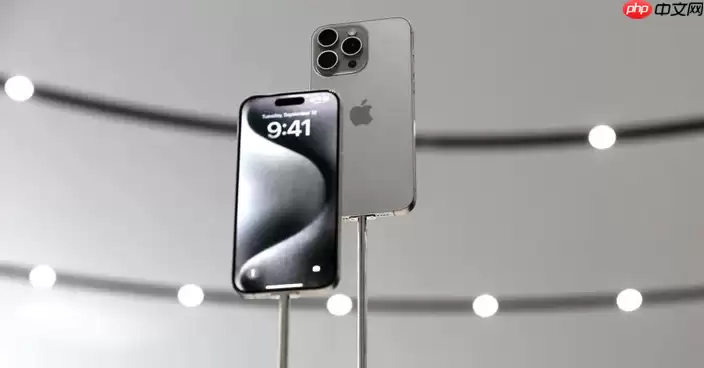
如果你发现灵动岛上的信息杂乱无章,或者关键内容总被遮挡,大概率是因为应用没有获得正确的推送权限,或者是系统默认设置还不够“聪明”。下面这些调整,按顺序来一遍,基本能解决问题。
一、启用核心应用实时活动
这一步的关键在于让地图、音乐、外卖这些高频应用,能主动把动态信息推送到灵动岛上。很多用户发现灵动岛没反应,往往是因为压根没给这些应用开权限。
操作很简单:进入「设置」→「专注与通知」,在应用列表里找到你常用的那几个(比如地图、音乐),点进去,把「允许实时活动」的开关打开。完事后,启动地图开始导航,或者用音乐播首歌,看看灵动岛是不是同步显示信息了。如果还是不行,检查一下是不是该应用的最新版本已适配。
二、调整音量与媒体控制显示
很多人习惯直接用物理键调音量,结果满屏弹出个巨大的音量条,非常影响操作。其实可以把它“塞”进灵动岛里。
在「设置」→「声音与触感」里,找到并开启「用按钮调整」这个选项。之后按音量键,你就能看到灵动岛弹出一个小巧的半透明音量条,而不是全屏的白色方块。播放音乐时,长按灵动岛上的媒体卡片,还可以直接展开完整的播放控制面板,包括进度条、切歌键和音量滑块。
三、管理同时运行的实时活动
系统有一个硬性限制:最多只能同时显示两个实时活动。如果多个应用都在抢占这个入口,就会出现信息重叠或者你划来划去也找不到关键信息的情况。
这时候需要手动“排排队”:在灵动岛区域左右轻扫,就能在不同活动的显示卡片之间切换。长按你觉得不太重要的卡片,选择「隐藏」或直接「结束」,把资源留给核心应用。同时,建议进入那些不需要一直显示实时活动的应用设置(比如暂停中的下载任务),关闭它们的实时活动权限。
四、优化来电与提醒显示方式
来电全屏覆盖,是很多iPhone用户的老痛点。好在现在可以通过设置,让来电只在灵动岛上以一个浮动小卡片的形式出现,完全不打断你正在看的视频或操作。
前往「设置」→「电话」,把「来电时通知」从「全屏幕」改为「横幅」。设置完成后,来个电话测试一下:来电信息以一个小卡片出现在灵动岛顶部,你可以向左轻扫直接拒接,向右轻扫展开更多操作选项。这样既不会错过重要电话,也不会被强行打断当前界面。
五、清理渲染缓存提升响应速度
如果你尝试了以上所有步骤,灵动岛动画依然卡顿或显示异常,那可能是系统积累了图形渲染层面的错误。这种情况通常出现在你长时间未关机,或者频繁安装/卸载带灵动岛适配的应用之后。
最稳妥的方法是:连接电脑,用iTunes或Finder做一次完整备份,防止数据丢失。然后使用像iMazing这类可信的第三方管理工具,查看设备的日志信息,定位是否存在com.apple.dynamicisland.render.fail这一类的错误记录。最后,通过工具清理系统的UI缓存分区,重启手机。这时你会发现,之前那些微妙的卡顿或者“半屏渲染”的bug基本就不见了。
总结一下:优先级最高的是给核心应用开通权限,其次是调整好来电和音量的显示方式,最后再通过清理缓存解决底层动画问题。按这个思路走,灵动岛的体验会顺畅很多。


