
游乐游手机版
首页/iphone/文章详情

苹果手机QQ闪退重启能解决吗操作步骤详解

时间:2026-07-06 08:16
重启是解决苹果手机QQ闪退的首选方法,适用于所有iPhone机型。操作步骤:同时按住侧边电源键和任意音量键,出现关机滑块后拖动关机,等待30秒后再按住电源键和音量键开机,即可清除缓存、结束异常进程。若无效可尝试更新或重装QQ、检查系统更新、还原所有设置。

重启手机是解决苹果手机QQ闪退时最直接且值得优先尝试的方法。无论你使用哪款iPhone机型,这一方法都能通用,操作门槛几乎为零——简单来说,就是先彻底关闭手机,再重新开机。具体步骤如下:同时按住侧边电源键与任意一个音量键,待屏幕上出现关机滑块后拖动它,手机随即关闭。等待约30秒,再长按电源键和音量键,直到苹果Logo亮起,表示开机成功。此时重新打开QQ应用,绝大多数情况下闪退问题已恢复正常。
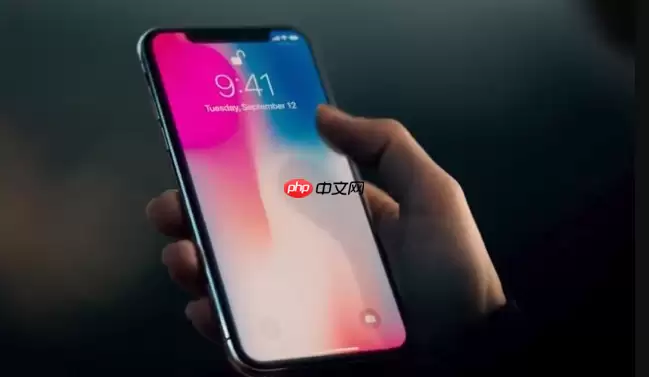
为什么重启如此有效?因为它能清除临时缓存、终结卡住的异常进程。大部分QQ闪退现象都是由于内存资源紧张或系统临时异常引发,重启一次相当于给系统做了一次“快速重置”,效果立竿见影。

重启解决苹果手机QQ闪退操作步骤

适用于所有iPhone机型:

  1. 同时按住侧边电源键和任意一个音量键(音量加或音量减均可),直到屏幕出现关机滑块。
  2. 拖动屏幕上出现的“滑动来关机”滑块,等待手机完全关闭。
  3. 关机后等待约30秒,再同时按住侧边电源键和音量键,直到看到苹果Logo出现,表示正在开机。
  4. 开机完成后,重新打开QQ应用,检查是否恢复正常。

如果重启无效怎么办

若重启后QQ仍然闪退,请不要着急,以下备选方案可以逐一尝试:

  • 更新QQ:前往App Store搜索“QQ”,若显示有更新选项,立即点击升级至最新版本。
  • 重装QQ:直接从手机上卸载QQ,再进入App Store重新下载安装,确保应用文件完整无残留。
  • 检查系统更新:进入“设置” → “通用” → “软件更新”,确认iOS系统是否为最新版。有时新版QQ与旧版系统不兼容,升级系统即可解决兼容问题。
  • 还原所有设置:若以上方法均无效,可尝试“设置” → “通用” → “传输或还原iPhone” → “还原” → “还原所有设置”。此操作不会删除照片、聊天记录等个人数据,仅将网络、显示等设置恢复为默认状态。

总而言之,重启始终是优先推荐的解决方案。大多数临时性闪退问题,靠这一招即可有效修复。

来源:https://www.php.cn/faq/1580428.html?uid=1503042
上一篇iPhone 13 mini实用快速切换输入法技巧 下一篇iPhone15灵动岛隔空投送功能启用和设置详细步骤
本站内容用于信息整理与展示,如有侵权或内容问题请及时联系处理。

相关推荐

补充同频道和同主题内容,方便继续浏览更多相关内容。

同类最新

继续查看同栏目最近更新的文章。

更多
iPhone 16关闭自动亮度提升续航省电技巧
iphone · 2026-07-06

iPhone 16关闭自动亮度提升续航省电技巧

开启iPhone16的自动亮度调节可提升续航,系统根据环境光线主动降低暗处屏幕功耗。配合手动调低亮度至50%以下、启用深色模式、设置短锁屏时间及关闭全天候显示,能显著延长电池使用时间。

iPhone 15 Pro Max微信语音消息播放异常快速解决步骤指南
iphone · 2026-07-06

iPhone 15 Pro Max微信语音消息播放异常快速解决步骤指南

iPhone15ProMax微信语音播放异常,先检查物理静音键、系统音量和微信通知设置,关闭听筒模式,确认专注模式设置,使用修复工具或重启设备。若仍无声且录音、音乐异常,可能为硬件故障。

iPhone恢复数据失败常见错误及解决方法
iphone · 2026-07-06

iPhone恢复数据失败常见错误及解决方法

iPhone恢复数据失败常因网络不稳定、iCloud备份无效或空间不足、电脑存储不够、软件版本不兼容所致。依次检查Wi-Fi连接、iCloud备份状态与容量,释放电脑磁盘空间并更新管理工具,或使用专业软件扫描设备,最后可尝试恢复模式重装系统。

苹果手机iPhone 14 Pro如何防止自动亮度调节的详细教程
iphone · 2026-07-06

苹果手机iPhone 14 Pro如何防止自动亮度调节的详细教程

关闭iPhone14Pro自动亮度调节需进入“设置”-“辅助功能”-“显示与文字大小”,将最下方的“自动亮度调节”开关关闭。此后通过控制中心太阳图标滑块手动调节亮度,屏幕不再随环境光变化。

苹果手机查看哪些App最耗电的方法
iphone · 2026-07-06

苹果手机查看哪些App最耗电的方法

进入“设置-电池”,查看过去24小时和最近10天的耗电数据。图表中深蓝色为屏幕开启,浅蓝色为后台活动。点击“显示活动”可区分前台与后台耗电时长,后台耗电过长说明应用频繁唤醒,需留意权限设置。系统自带数据最准确,无需第三方工具。