
iPhone拍照出现曝光过度(过曝)的常见原因,是相机自动测光在高亮环境下判断失误,或者HDR算法处理得过于激进,导致原本清晰的明暗细节被过度提亮而丢失。解决这个问题并不复杂,关键在于手动调整几个核心设置,下面逐一说明。
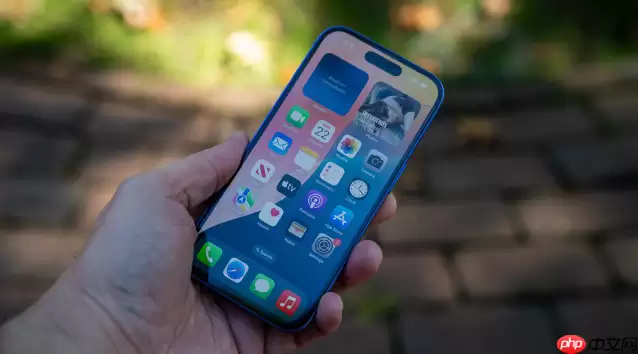
首先要明确,日常拍摄中遇到画面发白、高光溢出的现象,根源往往在于测光模式与HDR处理的配合不当。别担心,按照以下步骤操作,基本都能有效改善。
手动调节曝光补偿
这是最直接有效的办法。打开相机应用后,轻点屏幕中需要对焦的区域,会出现对焦框和旁边的小太阳图标。长按对焦框直至显示“自动对焦锁定”,然后上下滑动小太阳图标——向下拖动即可降低曝光,画面会变暗。这一技巧在白天逆光、拍摄雪景或晴天天空时尤其有效,能够防止主体发白和亮部细节丢失。简单来说,就是让相机听从你的指令,而不是自动判断。
关闭“查看完整HDR”功能
iPhone的HDR功能虽然聪明,会自动合成多张不同曝光的照片以保留明暗细节,但问题在于合成后的预览图在相册中看起来特别亮,甚至泛白。解决办法很简单:进入「设置」→「照片」,关闭「查看完整HDR」。关闭后,相册中显示的照片会更接近标准亮度,不再感觉每张都过曝。注意,这并不影响HDR的原始数据,将照片传到电脑或使用专业软件打开时,高光细节依然完好。
根据场景关闭智能HDR或使用ProRAW
如果调整曝光滑块后照片仍然过曝,则需要从根源上调整。前往「设置」→「相机」,找到「智能HDR」并关闭。该功能在大多数场景下会自动开启,但有时会导致画面亮度过度。关闭后,相机将更依赖你的手动参数,你设置多少就曝光多少,不再自动干预。对于进阶用户,可以直接使用Apple ProRAW格式拍摄。在「设置」→「相机」→「格式」中开启「Apple ProRAW」。这种格式保留传感器最原始的RAW数据,后期可以自由调整曝光,机内算法不会篡改图像,从而大幅降低过曝风险。如果你习惯后期修片,ProRAW是解决过曝最彻底的方法。
利用实况照片选择最佳帧
这个技巧常被忽略。拍摄时正常按下快门,iPhone会自动记录按下快门前后的几帧画面(即实况照片)。拍摄完成后,打开相册,长按照片,可以上下滑动浏览三张不同的画面帧。选择一张曝光最合适的设为封面,即可避开最亮的那一帧,避免过曝成为永久遗憾。连拍模式同样适用,多拍几帧后期挑选即可。
以上介绍了从手动调节到系统设置的多套解决方案。日常拍摄时,优先使用小太阳图标降低曝光;若整体画面偏亮,可关闭「查看完整HDR」。这两步可应对绝大多数场景。如果仍有顾虑,再配合关闭智能HDR或改用ProRAW格式,过曝问题将不再是困扰。


