
苹果手机照片备份最可靠的方法是什么?如果你不想依赖自动同步,希望每一步都完全自主掌控,最稳妥的策略就是iCloud加电脑双重备份。先将照片通过iCloud上传到云端,再把iPhone连接电脑,将原始照片完整复制到本地——两个存储位置互相独立,即便其中一个出现问题,另一个也能保证数据安全。
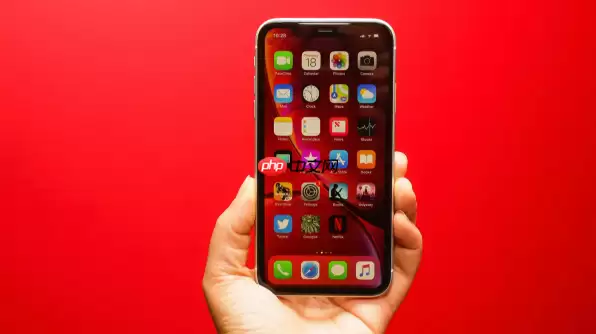
接下来,我们将详细拆解两种手动备份的具体操作步骤。步骤本身并不复杂,但细节容易被忽略,值得留意。
使用iCloud手动备份苹果手机照片
iCloud是苹果官方的云存储服务,优势在于无线操作、后台自动同步,非常适合日常随手备份照片。
- 打开手机“设置”应用,点击顶部的Apple ID头像进入账户信息。
- 依次进入“iCloud” > “照片”选项。
- 将“iCloud 照片”开关开启,照片便会自动上传至云端。
- 如何确认备份成功?打开“照片”App,查看最新照片右上角是否出现云图标——出现即表示已同步到云端。
需要注意:开启“iCloud 照片”后,若手机存储空间不足,系统可能会将原片优化为缩略图以节省空间,但云端始终保存着完整质量的原图,无需担心画质损失。
通过电脑手动备份照片(Mac或Windows)
如果你希望完全掌控备份文件——例如网络环境不佳,或想保留一份离线存档——使用电脑备份更加可靠。
- 使用原装或经MFi认证的USB数据线,将iPhone连接至电脑。
- 在Mac上:打开“照片”App,系统会自动识别设备并弹出导入窗口。选择需要备份的照片,点击“导入”或“全部导入”即可完成。
- 在Windows上:打开“文件资源管理器”,找到你的iPhone设备,进入“DCIM”文件夹,将照片直接复制到电脑上指定的目标文件夹中。
导入完成后,建议检查一下目标文件夹,确保所有照片均已完整复制,避免遗漏珍贵影像。
备份小贴士
- 备份前请确保iPhone电量充足,或直接连接电源,防止传输中途因电量不足中断。
- 定期关注iCloud存储空间使用情况,若空间不足,可在设置中升级存储套餐。
- 重要照片建议采用双重备份策略——iCloud保留一份,电脑保留一份,意外丢失的概率几乎为零。
总结下来,步骤其实并不复杂,但每一步都落实到位,才能安心保存那些承载回忆的珍贵照片。


