
想了解 iPhone 上如何隐藏私密文件?这篇教程为你详细解答。
很多人误以为 iPhone 15 Pro Max 能像安卓手机一样直接创建“私密文件夹”,实际上系统并未提供这一原生功能。不过别担心,巧妙组合系统自带的工具,照样能把敏感文件藏得严严实实。核心思路只有三条:加密保护、移除可见入口、降低存在感。
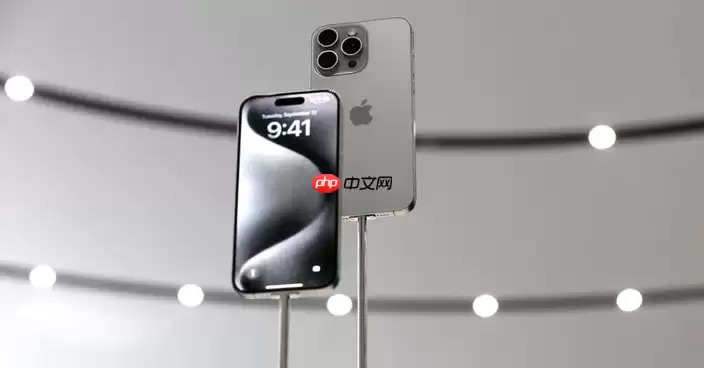
iPhone 15 Pro Max 虽然没有直接隐藏文件的系统级功能,但通过组合使用自带工具和一些实用技巧,完全可以保护你的私密文件。关键在于灵活运用加密、隐藏入口以及伪装等手段。
用备忘录锁定文件
这是最实用且无需下载第三方应用的方法。备忘录支持对单条笔记进行加密和锁定,操作简单又可靠。
- 打开“备忘录”App,新建一条笔记或选择已有笔记。
- 点击右上角的“…”,选择“锁定”。首次使用会引导你设置密码,建议同时开启面容 ID 或触控 ID 以便快速解锁。
- 在已锁定的笔记中,可以粘贴图片、添加附件(如 PDF、文档)或输入文字,这些内容都会被加密保护。
- 其他人无法查看这条笔记的内容,除非知道密码或通过生物识别验证才能访问。
隐藏照片与视频
对于不想出现在相册里的图片和视频,可以先进行隐藏操作,再进一步处理使其更隐蔽。
- 在“照片”App 中选中要隐藏的项目,点击分享按钮,选择“隐藏”。
- 进入“设置” > “照片”,关闭“显示‘已隐藏’相簿”选项。这样主相册和相簿列表里都不会出现“已隐藏”的入口。
- 注意:这些文件并未加密,仍可通过“最近删除”相簿或其他方式间接访问,因此更适合搭配其他方法一起使用。
使用文件夹和App资源库“隐身”
虽然无法真正加密文件,但可以大幅减少它们的可见性,起到辅助保护作用。
- 将存放私密文件的App(如某些云盘或文档管理器)图标拖进一个命名为“工作资料”或“系统工具”的普通文件夹里。
- 或者长按App图标,选择“从主屏幕移除”,让其只保留在App资源库中。资源库在不主动搜索时不太容易被发现。
- 这种方法主要用来降低存在感,适合对不常用或敏感度较低的文件进行整理。
基本上就这些技巧。核心是优先使用备忘录锁定功能,它提供了真正的加密保护。其他方法更多是辅助性的视觉隐藏。操作并不复杂,但容易忽略细节,比如关闭“显示‘已隐藏’相簿”这个开关,记得检查一下。


