
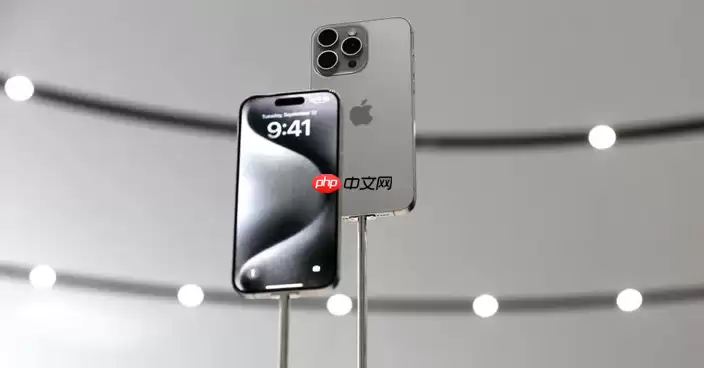
iPhone 16的灵动岛设计,相信大家已不陌生。它不仅是视觉上的标志性元素,更承担着信息交互的重要职责。不过,许多人尚未充分挖掘其潜力,尤其是在快速切换应用和处理实时任务方面。我们先梳理几个关键要点,再逐步深入解析。
要让灵动岛真正发挥高效作用,关键在于理解它如何管理“实时活动”。换言之,用户需要告知系统:哪些应用可上岛,以及上岛后的操作方式。接下来,我们将围绕四个环节进行详细说明。
一、启用相关应用的实时活动
若要使应用信息在灵动岛上显示,需先允许应用运行“实时活动”。这好比为应用发放了一张“通行证”,使其能将正在进行的任务(如导航路线、正在播放的音乐)动态呈现在岛上。
具体操作并不复杂:
1、 打开手机「设置」应用。
2、 在应用列表中查找目标应用,如「地图」、「音乐」或「美团」。
3、 进入该应用设置页面,选择「实时活动」。
4、 开启允许实时活动开关。如此,应用便获得了在灵动岛显示信息的权限。
二、掌握灵动岛手势操作
获得“通行证”后,如何在岛上操作?灵动岛支持多种手势,用于查看详情或在多个活动间切换。这背后是iOS对多任务状态的视觉化管理逻辑,但用户无需理解原理,只需记住手势即可。
1、 当两个应用同时在灵动岛显示时,右侧为最新激活的应用,左侧则是先前运行的任务。
2、 使用手指在灵动岛上左右滑动,即可在两个应用间切换主显示状态。该操作顺畅自然,犹如滑动迷你轨道。
3、 单击灵动岛,可直接跳转至对应应用界面。
4、 长按灵动岛,可展开详细信息卡片,查看更完整的任务进度或控制选项,例如查看外卖订单的详细状态。
三、调整来电与音量显示模式
系统级功能,如电话和音量调节,也可集成到灵动岛上。这能有效避免突如其来的全屏中断,保持多任务操作连贯性。
1、 进入「设置」→「电话」→「来电」,将显示方式设为横幅。如此来电提示便不会占据整个屏幕。
2、 进入「设置」→「声音与触感」,开启用按钮调整功能。开启后,音量调节过程将在灵动岛上以紧凑形态呈现。
3、 完成上述设置后,来电提示和音量调节均会以紧凑形态在灵动岛上呈现,不再遮挡屏幕主体内容。该优化对游戏和视频体验极为友好。
四、优化通知与应用优先级
最后一个环节,也是常被忽略的:管理通知与应用权限。若所有应用都涌上灵动岛,体验反而会变得杂乱。因此,核心原则是仅保留高频使用、关键场景的应用在岛上活动。
1、 进入「设置」→「通知」,找到「灵动岛」或相关应用条目。
2、 对于非核心应用(如那些几乎不查看通知的应用),关闭其「允许实时活动」权限。
3、 建议仅保留导航、音乐播放、外卖订单等关键场景的应用上岛。如此,你只需瞥一眼左上角,便可抓住真正重要的信息,视觉清爽,交互高效。这正是灵动岛设计的初衷。


