在日常使用中,很多iPhone用户都会遇到这样的困惑:明明已经设置好了面容ID,但有时仍需要手动输入密码才能解锁。这并非设备故障,而是苹果出于安全考虑而设计的保护机制。简单来说,面容ID并非无条件生效——在以下几种特定情况下,系统会强制要求你输入密码来完成身份验证:
设备刚刚开机或重新启动时,系统会进行基础安全重置;设备处于锁定状态超过48小时,相当于触发了一次“超时锁定”;在过去的六天半内从未使用密码解锁过,并且最近4小时内也没有通过面容ID解锁——这适用于长期未使用设备的场景;设备收到远程锁定指令(比如通过“查找我的iPhone”强制锁定);面容ID连续五次匹配失败后,系统会主动要求输入密码以确认身份。
如果你开启了“轻点唤醒”功能,将iPhone放在口袋中时,手指很容易误触屏幕唤醒设备,导致面容ID反复识别失败,等你拿出手机时往往已经被要求输入密码。此外,同时按住任一音量键和侧边按钮超过2秒,无论是为了关机还是发起SOS紧急联络,操作之后的下一次解锁也必然需要输入密码。
那么,面容ID经常解锁失败,只能依赖密码验证,该如何解决呢?
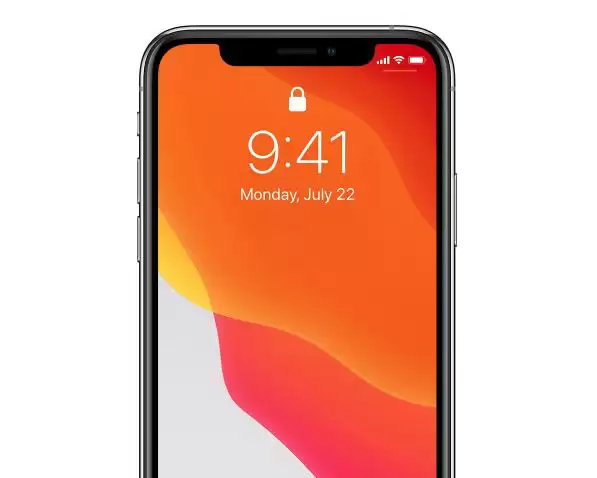
一个直接有效的办法是重新设置面容ID。使用时,设备与面部的最佳距离大约为一个手臂的长度,即25-50厘米,过近或过远都会影响识别率。在iOS 13及更新系统中,你还可以额外添加一个面部信息,这项功能称为“设置替用外貌”,操作路径为:设置 → 面容ID与密码 → 点击“设置替用外貌”。多录制一副面容,特别是在你佩戴眼镜、改变发型或留有胡须的情况下,能显著提升解锁成功率。
当然,无论面容ID多么方便,锁屏密码仍需牢记。万一真的忘记了密码,只能通过刷机来解决——且必须选择不保留资料。因为如果选择保资料刷机,刷机后依然需要输入原有密码,等于徒劳无功,设备甚至可能仍显示“已停用”状态。
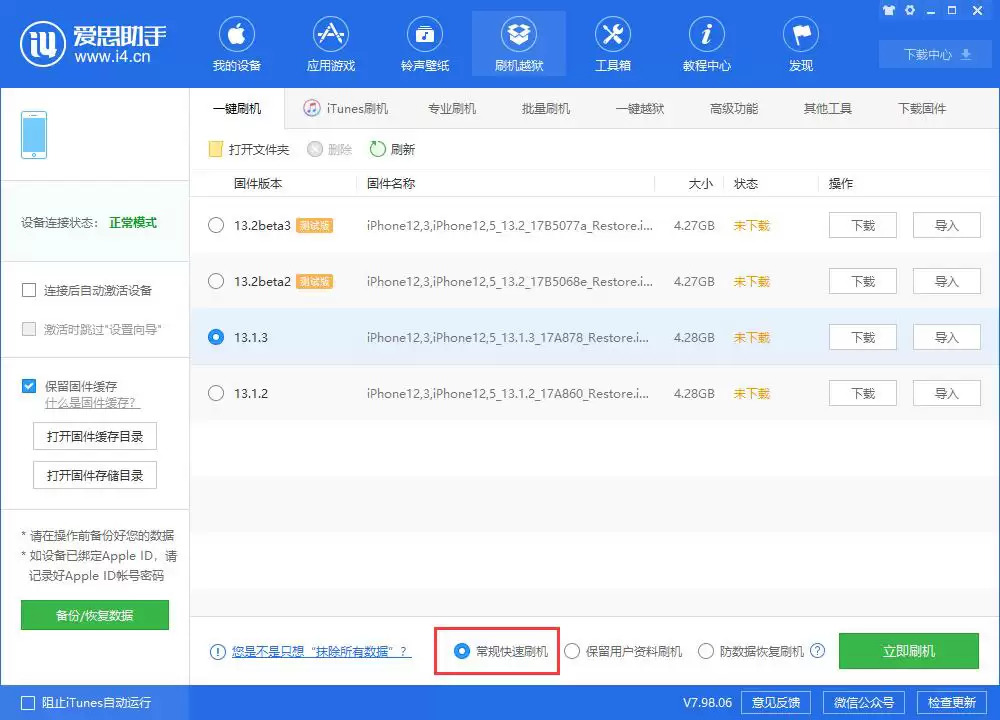
具体操作步骤:将设备进入恢复模式或DFU模式,连接电脑上的爱思助手,在“一键刷机”界面选择合适的固件,点击“常规快速刷机”并等待完成即可。请注意,此操作将清除所有数据,建议平时养成定期备份的习惯。