
平时用iPhone拨号的时候,你留意过键盘上的「*」和「#」这两个按键吗?很多人可能从没碰过它们,甚至觉得是摆设。其实,这两个看似无用的按键,藏着不少实用功能,尤其是在配合特定代码的时候。今天就来聊聊iPhone上这些“特殊代码”究竟能做什么。
「*」键和「#」键的历史
时间回到20世纪60年代。贝尔实验室在设计电话按键布局时,发现0到9只有10个数字,排成3×4的方阵,总共有12个位置——多出来的那两个空位怎么办?于是他们引入了「*」和「#」来填补。最初只是出于排版对称的考虑,但后来在实际使用中,这两个按键被赋予了越来越多的附加功能,以至于成为电话键盘上的标准配置,一直沿用至今。
在功能机时代,不少手机厂商就把「*」和「#」组合起来,实现诸如设置闹钟、查看通话记录、快速回拨之类的快捷操作。到了智能手机时代,开发人员更进一步,通过输入特定的代码,可以直接在拨号界面调出设备内部信息,或者触发一些系统级的功能——这些代码往往就离不开「*」和「#」。
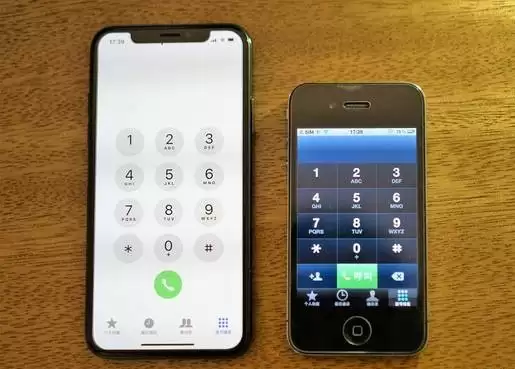
iPhone 的特殊代码
**61*转移到的目标号码*秒数#
在拨号键盘输入 **61*电话号码*秒数#,然后按下拨号键,即可设置“无人接听时呼叫转移”。举个例子:输入 **61*112233*10#,就表示如果电话在10秒内没人接听,会自动转移到112233这个号码。这个功能对经常漏接电话的人来说非常实用。
*3001#12345#*
输入这段代码后按拨号键,可以进入iPhone的工程模式,直接查看当前的信号强度数值。比起看信号格数,这里的信息更精确,适合想了解网络状况的用户。
*#06#
输入后按拨号键,屏幕会显示这台iPhone的真实IMEI码。你可以把这个号码与「设置」→「通用」→「关于本机」里的IMEI进行对比,如果两者不一致,说明设备IMEI很可能被修改过——二手设备鉴别时可以用上这招。
*#5005*7672#
输入后按拨号键,系统会直接显示当前使用的信息中心号码。如果遇到信息发不出去的情况,可以用这个代码检查一下中心号码有没有配置错。
*#21#
输入后按拨号键,可以查询当前iPhone上所有呼叫转移的设置情况,包括语音、信息等功能的转移状态。想知道自己有没有被偷偷设过呼叫转移?这个代码一键搞定。
##21#
输入后按拨号键,可以取消所有呼叫转移设置。如果你之前设置了转移,现在想恢复原状,这个代码是最快的操作方式,不用进设置菜单一层层找。


