
说起iPhone的隐私保护,其实有个小窍门特别实用——给App上个锁。不管是防熊孩子乱点,还是借手机给别人时不想被翻聊天记录,系统自带的几招就够用了。先设个四位数密码,然后通过屏幕使用时间给App设个1分钟限额,超时就得输密码才能开;或者更干脆,长按图标启用面容ID,每次打开都得刷脸。这两招基本能应付绝大多数场景。
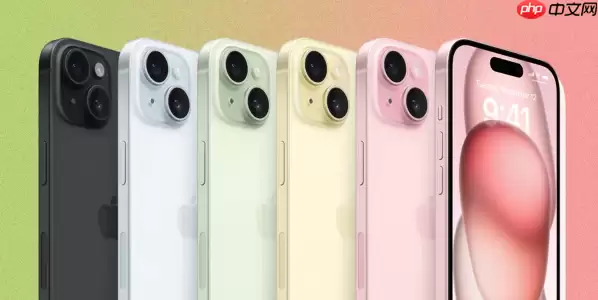
虽然现在还没iPhone 17 Pro,但现有的锁定方法已经很成熟了,未来新机型大概率会沿用甚至优化。别等了,现在就能动手把隐私管起来。
用屏幕使用时间限制应用
这招最通用,所有iOS设备都能用。核心思路嘛,就是给特定App设一个极短的使用时限,超时后必须输密码才能继续打开。具体操作很简单:
- 去「设置」→「屏幕使用时间」,先设一个四位数的独立密码,别忘了关联Apple ID,万一忘了还能找回。
- 进入「App限额」,点「添加限额」,选择想上锁的应用类别或单个App。
- 把时间设成1分钟——没错,就一分钟。保存后这个App每天只能用这么短时间。
- 时间一到,再打开就会提示“已超过使用限额”,这时候输入屏幕使用时间密码才能继续。
不过注意,电话、信息这类系统核心App没法用这招锁定。
直接开启面容ID锁定(iOS 14以上)
如果你的iPhone支持Face ID,那更直接——给App加个生物识别锁。操作就两步:
- 在主屏幕长按想要上锁的App图标。
- 菜单里选择「需要面容ID」,确认开启。之后每次打开这个App都得刷脸。
- 如果连通知都不想让人看到,可以选「隐藏并需要面容ID」。这样通知内容也会被藏起来。
一个小提醒:通过其他App跳转调用时可能不会触发锁屏,比如从微信直接打开某个链接,这时候面容ID不会跳出来。
临时锁定到单一应用
这招适合借手机给别人用,只想让他碰某一个 App的情况。好比把手机变成“单一功能机”:
- 去「设置」→「辅助功能」→「引导式访问」,把它打开。
- 打开你想锁定的那个App。
- 快速连按三次侧边按钮(全面屏机型)或Home键(老机型)。
- 设置引导式访问密码,手机就暂时被锁在这个App里,按Home键或侧边按钮都出不去。
基本上这些方法就够用了。系统自带的功能覆盖了绝大多数需求,完全没必要折腾第三方工具。