
iPhone 12 Pro 的拍照防抖采用硬件级光学图像防抖(OIS),该功能直接集成于广角与长焦镜头中,拍摄时默认自动启用,无需额外设置;而在视频录制模式下,防抖强度可手动调节——进入录像模式后,向左滑动屏幕即可选择“标准”或“强”两档。为提升成像清晰度,建议开启网格线辅助构图、善用实况照片捕捉最佳瞬间、定期清洁镜头,并在弱光环境下稳定持机,从而充分发挥设备防抖性能。
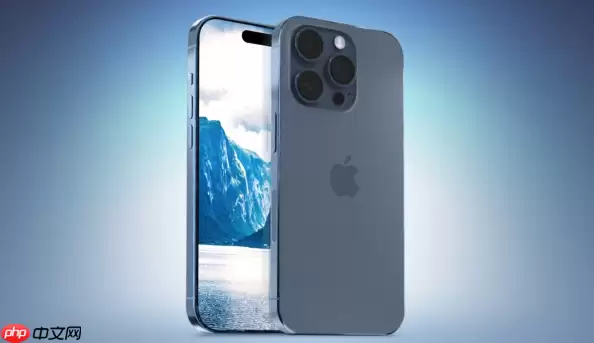
事实上,iPhone 12 Pro 的拍照防抖完全依赖硬件级光学图像防抖(OIS)技术,这一组件早已内置于广角和长焦镜头中。无需用户手动开启或关闭——当你拿起手机按下快门时,系统已在后台自动抵消手部微颤,有效降低画面模糊风险。换言之,拍照防抖属于“始终在线”机制,你只需专注构图与拍摄即可。
视频防抖可手动调节
拍照防抖无法手动调整,但录制视频时则拥有更高的控制权限——你可以自主设定防抖强度。操作非常直观:打开相机,切换至录像模式,轻点屏幕任意位置,随后向左滑动,即可看到“视频防抖”选项。点击后选择“标准”或“强”,系统会根据当前画面自动优化稳定性。两种等级的核心区别在于:“强”档会通过画面裁剪换取更平稳的镜头,适合走动跟拍;“标准”则保留更广视野,适合轻微手持晃动场景。
提升拍照稳定性的实用技巧
想要获得更清晰的照片?除了依靠内置防抖系统,下面这些实用技巧同样值得尝试:
- 打开网格线:在“设置”>“相机”>“网格”中开启,不仅有助于构图,还能时刻提醒保持手机水平——许多模糊画面的根源正是手机未端平。
- 启用实况照片:拍摄时确保实况照片图标呈黄色,相机会记录按下快门前后的一小段动态,并自动从中筛选出最清晰的一帧作为封面,相当于多了一道“后悔保障”。
- 保持镜头洁净:口袋里的灰尘、手指的油渍都会直接影响对焦与成像质量,再强大的防抖系统也无法弥补镜头上的污渍。随手擦拭一下,效果立竿见影。
- 光线不足时适当放慢快门:暗光环境下,相机会自动延长曝光时间以吸收更多光线,此时手部稍一抖动就容易导致模糊。双手持机或将手机倚靠墙面、栏杆等稳定物体,能显著提升成片率。
大致就是这些——硬件防抖始终在后台默默运作,再搭配上述小技巧,自然能拍得更稳、更清晰。


