
想在iPhone上实现快捷回复?其实核心就两步:系统版本够新,通知权限开对。苹果的快捷回复不像安卓那样全局悬浮窗,而是深度绑定在锁屏和通知中心里。只要设置到位,日常使用完全够用。
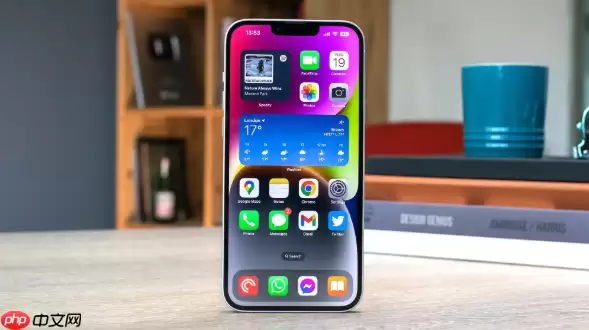
具体怎么操作?下面分几种场景来说,从系统准备到实际回复,一步步拆解。
确保系统版本支持
苹果从iOS 14开始逐步优化通知交互体验,但真正好用的快捷回复,还得看iOS 16及以后的版本。建议直接升级到最新版——新系统不仅回复更顺手,配合Apple Watch使用时体验也更统一。
- 路径:设置 → 通用 → 软件更新,确认已升级至iOS 16或更高
- 版本越新,兼容性越好,尤其涉及第三方应用时
在通知中直接回复信息
收到iMessage或其他支持的应用消息时,千万别急着点进应用。在锁屏或下拉通知中心里,直接在通知气泡上稍作停留——它会自动展开成输入界面。这时候轻点“回复”,打字、发表情、甚至按住麦克风语音输入都行。整个过程不需要跳出当前场景,效率很高。
- 收到通知后,不要滑动或点击进入应用
- 在通知气泡上稍作停留,即可展开可输入界面
- 点击“回复”按钮或直接输入文字,快速发送
- 支持键盘、表情、语音输入(按住麦克风图标)
启用即时通讯应用的通知互动
很多人习惯用微信、WhatsApp这类第三方应用。它们也支持类似快捷回复,但需要单独配置:进入设置 → 通知,找到对应应用,开启“允许通知”并把“显示预览”设为“始终”或“解锁时”。同时确保“在锁定屏幕上显示”和“横幅”选项已打开。这一步容易忽略,但恰恰是关键——很多用户抱怨无法快捷回复,多半是预览设置没开。
- 设置 → 通知 → 选择应用(如微信)
- 开启“允许通知”
- 设置“显示预览”为“始终”或“解锁时”
- 确保“在锁定屏幕上显示”和“横幅”已打开
使用耳机或CarPlay时的语音回复
如果双手不方便,比如开车或走路,Siri能帮你搞定。佩戴AirPods或连接CarPlay后,听到提示音直接说:“嘿 Siri,回复他我马上到。” Siri会读出消息内容并确认是否发送,全程无需看屏幕。这对驾驶场景非常实用,也是苹果生态里最自然的回复方式之一。
- 听到提示音后说“回复”+你想说的话
- 例如:“嘿 Siri,回复他我马上到”
- Siri会读出消息内容并询问是否发送
- 佩戴AirPods或使用CarPlay时体验最佳
基本上就这些。苹果的快捷回复机制更注重安全与简洁——虽然不像某些安卓机型那样自由,但日常使用足够高效。只要通知权限正确设置,大多数情况下都能实现快速响应。不复杂,但容易忽略的两点就是:系统更新和应用通知配置。记住它们,基本就全覆盖了。


