
游乐游手机版
首页/手机教程/文章详情

iPhone 11查看剩余电量百分比的4种方法

时间:2026-07-05 07:54
从iPhone11顶部刘海屏取消常驻电量百分比后,可通过四种方式查看:下拉控制中心、询问Siri、插充电器时锁屏显示、负一屏添加电池小组件。这些方法覆盖不同使用场景,方便随时掌握剩余电量。

从 iPhone 8 及更早机型升级过来的用户应该还记得——在“设置-电池”中开启“电池百分比”后,顶部通知栏就能直观显示剩余电量数字。但自从苹果采用刘海屏设计后,顶部空间被大幅压缩,这个实用的百分比显示就被取消了。许多刚入手 iPhone 11 的用户都会感到困惑:电量还剩多少?只能盯着那个小图标猜测吗?
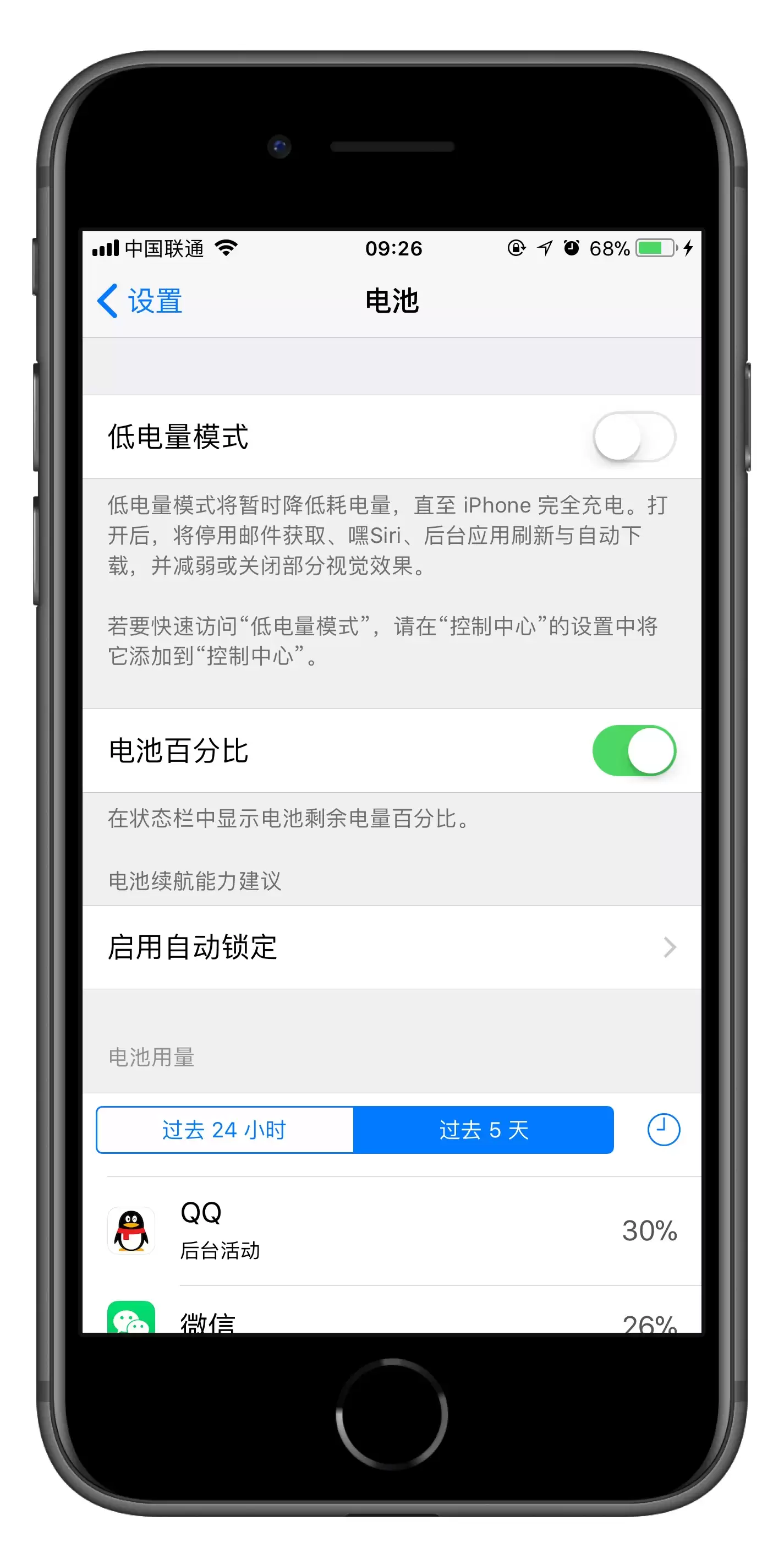
4 种方法,教你在 iPhone 11 上查看剩余电量百分比

别着急,想要查看具体百分比其实并不复杂。下面这四种方法几乎覆盖了所有使用场景,选一个最适合你的就行。

1. 下拉控制中心

最快捷的方式:从屏幕右上角向下滑动,拉出控制中心,右上角就会清晰显示电量百分比。虽然不是常驻显示,但只需一步操作就能看到,相当方便。
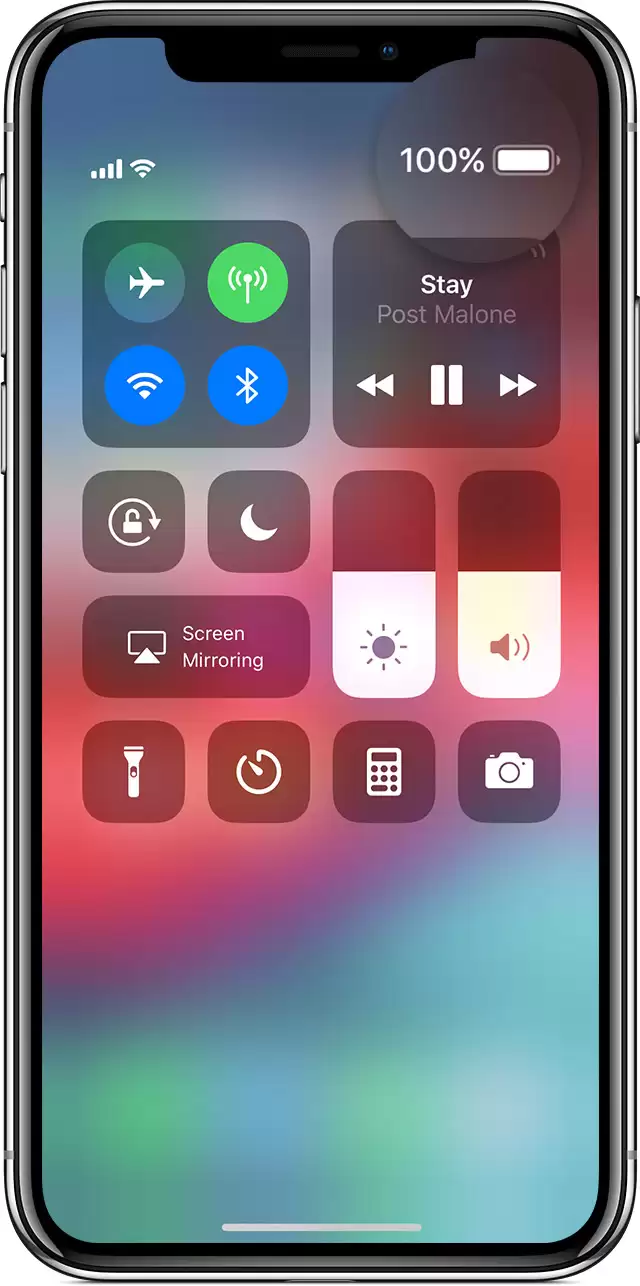
4 种方法,教你在 iPhone 11 上查看剩余电量百分比

2. 直接问 Siri

如果懒得动手,动口就行。只要你的 Siri 已开启,直接说“嘿 Siri,我的 iPhone 还有多少电?”或者“剩余电量多少?”,它就会立刻语音回复,屏幕上也会同步显示具体数字。开车、做饭或者手脏的时候,这个方法特别实用。
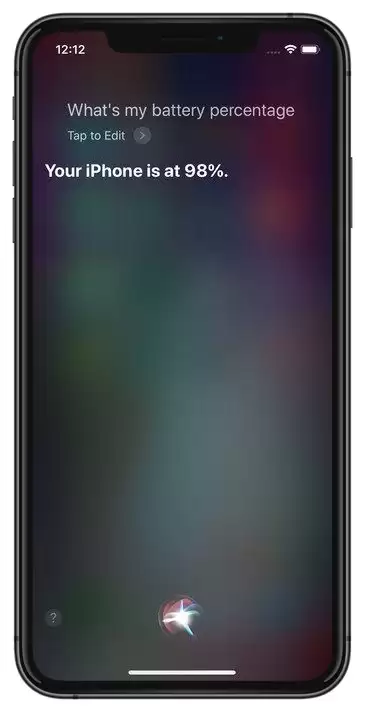
4 种方法,教你在 iPhone 11 上查看剩余电量百分比

3. 插上充电器

一个巧妙的技巧:当你把 iPhone 连上充电器或放到无线充电板上时,锁屏界面会直接显示当前电量百分比,并且一直亮着。虽然目的不是为了看电量,但充电时顺便就知道了——如果正好需要充电,那就是一举两得。
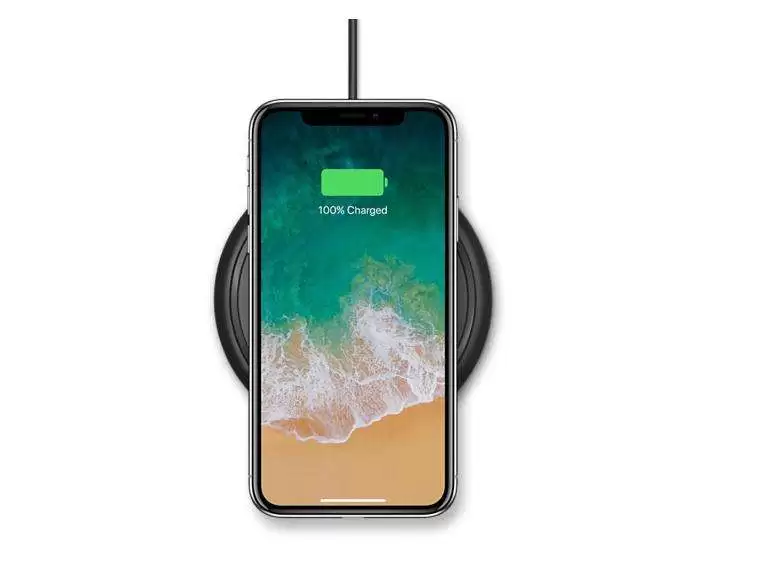
4 种方法,教你在 iPhone 11 上查看剩余电量百分比

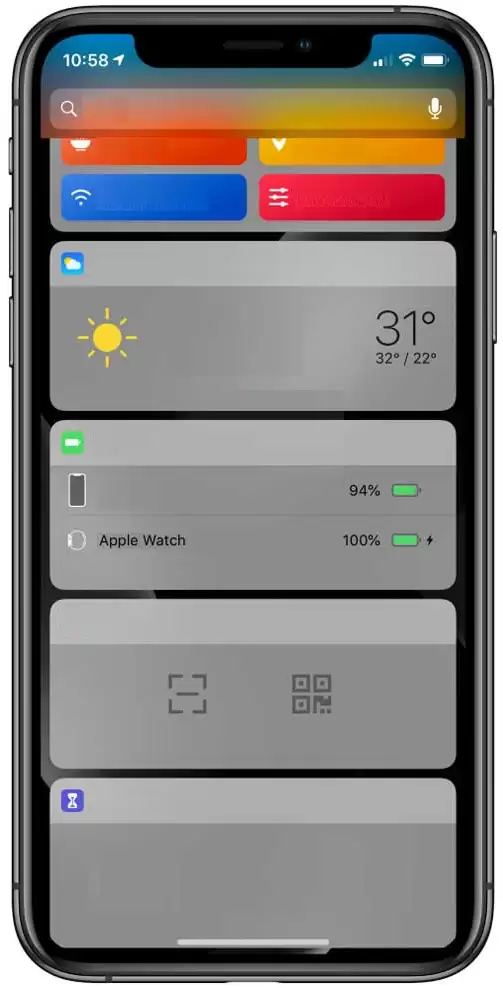
4. 在负一屏添加电池小组件

对于需要频繁查看电量的用户,这是最推荐的方案。向右滑动到负一屏,点击底部的“编辑”按钮,在组件列表中找到“电池”并添加。之后在负一屏就能看到 iPhone 的剩余电量百分比了。更厉害的是,如果你还连接了 Apple Watch、AirPods 或者其他蓝牙设备,它们的剩余电量也会一并显示,一目了然。
4 种方法,教你在 iPhone 11 上查看剩余电量百分比

说到底,刘海屏虽然牺牲了顶部的常驻显示,但苹果也提供了足够的替代方案。从控制中心到负一屏,从语音指令到充电状态,总有一种方式能让你随时掌握电量。下次想精确知道剩多少电的时候,试试上面这些方法,总有一招管用。

来源:https://www.i4.cn/news_detail_35606.html
上一篇iOS 13快捷指令无法运行的解决方法 下一篇iPhone 11与11 Pro键盘虚拟触控板使用教程
本站内容用于信息整理与展示,如有侵权或内容问题请及时联系处理。

相关推荐

补充同频道和同主题内容,方便继续浏览更多相关内容。

同类最新

继续查看同栏目最近更新的文章。

更多
iOS 13.2 Beta 3开发者预览版更新内容与升级教程
手机教程 · 2026-07-05

iOS 13.2 Beta 3开发者预览版更新内容与升级教程

苹果今日面向开发者正式推送了iOS 13 2与iPadOS 13 2的第三个开发者测试版(Beta 3),版本号为17B5077a。本次更新依旧以修复已知问题与提升系统稳定性为核心。手头持有开发设备的用户,不妨关注今天凌晨的这波更新动态。不过需要特别留意:在该版本下,配对全新的AirPods时可能会

iPadOS键盘与手势快捷键大全
手机教程 · 2026-07-05

iPadOS键盘与手势快捷键大全

在iPadOS中,光标的定位可通过长按空格键或使用外接键盘时直接触摸并拖拽光标实现;文本选择的新模式为在文本上停留后滑动;三指手势支持复制、剪切、粘贴、撤销与重做操作;滑动输入方式可提升打字效率。

如何快速检查iPad和Mac是否满足随航的硬件要求
手机教程 · 2026-07-05

如何快速检查iPad和Mac是否满足随航的硬件要求

随航功能可将iPad作为Mac的第二屏幕,但硬件门槛较高:需较新iPad型号、macOSCatalina及iPadOS13系统,并确保蓝牙、Wi-Fi开启且登录同一iCloud账户。此功能依赖苹果生态互联,满足条件方可正常使用。

iPhone 11与11 Pro屏幕显示效果差别明显吗
手机教程 · 2026-07-05

iPhone 11与11 Pro屏幕显示效果差别明显吗

iPhone11LCDRGB排列326ppi,11ProAMOLEDPentile排列等效374ppi,仅高14 7%。由于Pentile子像素减少,实际观感差距远小于参数所示差距,两者清晰度接近。

无需第三方软件 iPhone照片加密教程
手机教程 · 2026-07-05

无需第三方软件 iPhone照片加密教程

iPhone自带相册的隐藏功能不够安全。可将照片分享添加到备忘录,在备忘录中向左滑动照片点击锁定并设置密码,即可实现加密。即使删除相册原图,备忘录中的照片也不受影响。