
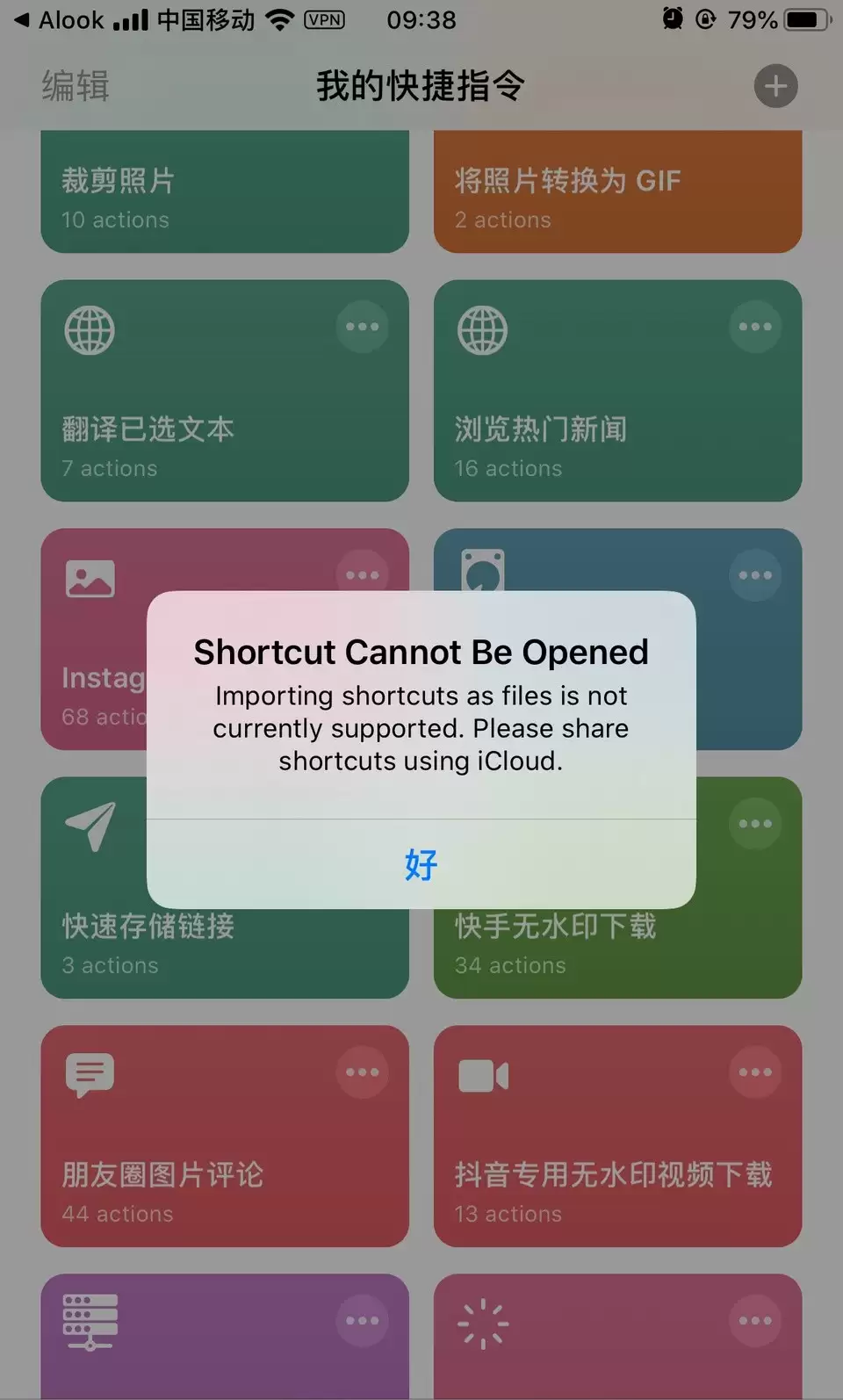
升级到 iOS 13 后,快捷指令 App 也迎来了全面更新。新版界面确实更简洁清爽,但权限管理也变得更加严格——许多用户发现,自己辛苦搜集的快捷指令一运行就弹出「无法打开 “XXX”」的提示,确实让人感到困扰。
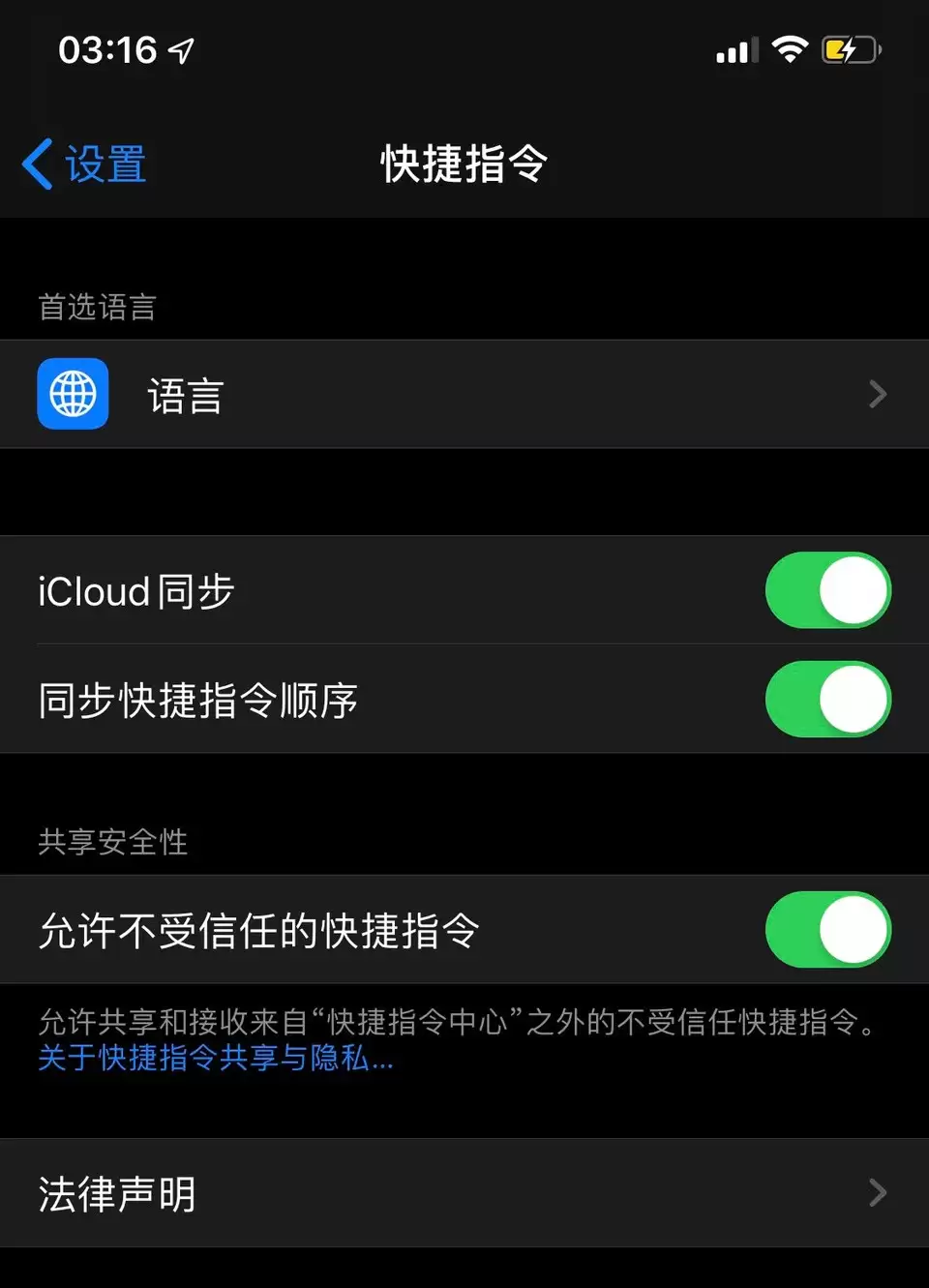
其实解决这个问题并不复杂。根本原因在于,iOS 13 默认会阻止来自未受信任来源的快捷指令,需要你手动放行。具体操作很简单:打开系统「设置」→ 找到「快捷指令」→ 你会看到一个名为「允许不受信任的快捷指令」的开关,直接把它打开即可。系统会弹出确认提示,果断点击「允许」就行了。开启之后,之前报错的那些快捷指令就能正常导入并顺利运行了。
不过,很多用户在「设置」里翻了个遍,却发现根本没有「允许不受信任的快捷指令」这个选项——是不是自己的系统版本有问题?先别急,这其实是一个隐藏条件:你需要先让快捷指令 App 运行过一次非预装的指令,这个选项才会显示出来。
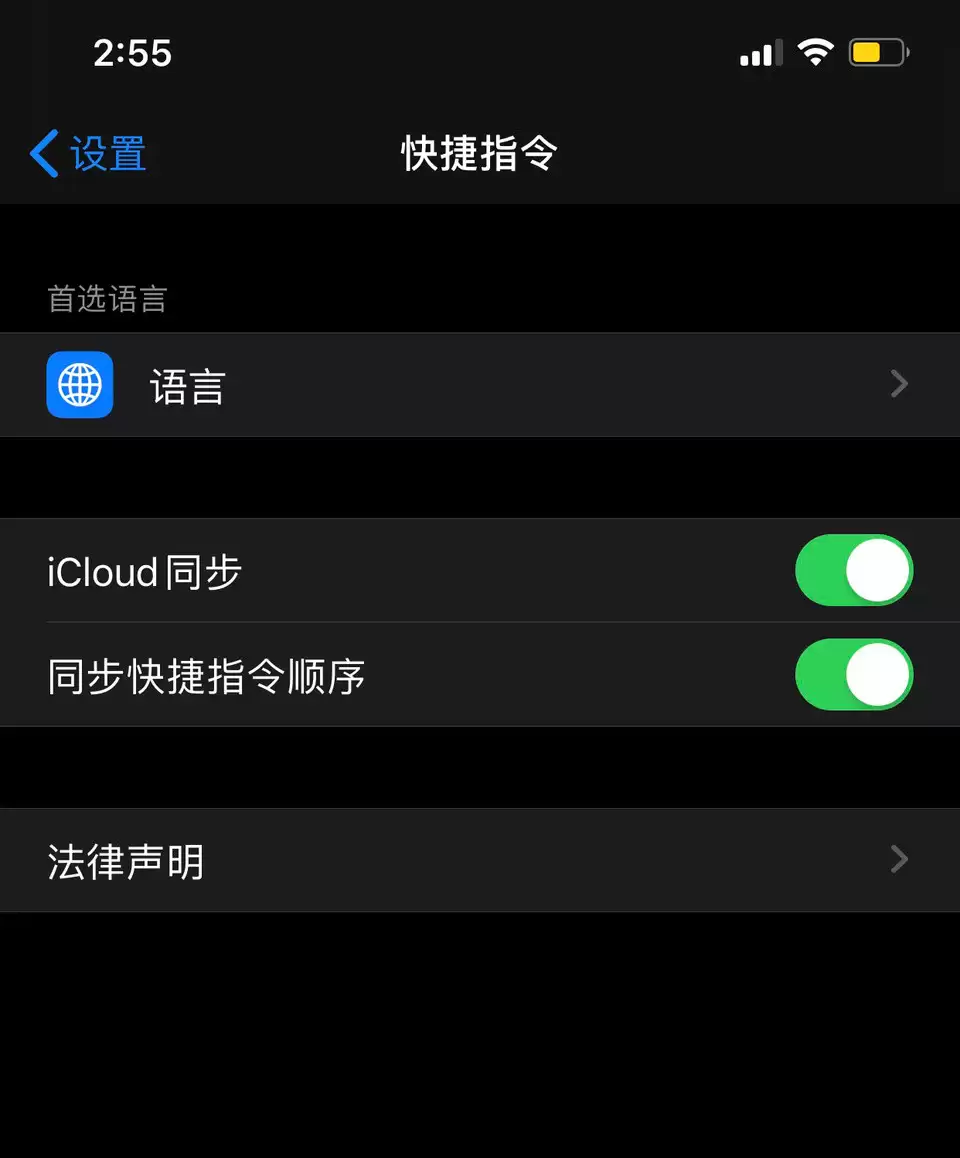
具体怎么做呢?打开「快捷指令」App,点击右下角的「快捷指令中心」,在里面任意选择一条系统自带的快捷指令并添加到我的快捷指令中。添加完成后,点一下运行按钮让它执行一次。等运行结束后,再次回到「设置」→「快捷指令」里,你就会发现「允许不受信任的快捷指令」选项已经乖乖出现了。把它打开,问题就彻底解决了。


