
不得不说,苹果终于开始认真对待 iPhone 的续航问题了。iPhone 11 系列三款新机在电池上都做了加强,日常撑一天基本没压力。但谁还没个意外呢?比如出门在外、充电宝没带,电量眼看就要见底——这时候就需要“低电量模式”来救急,让手机多撑一会儿。
开启低电量模式的方法其实很简单,这里整理了两条路径:
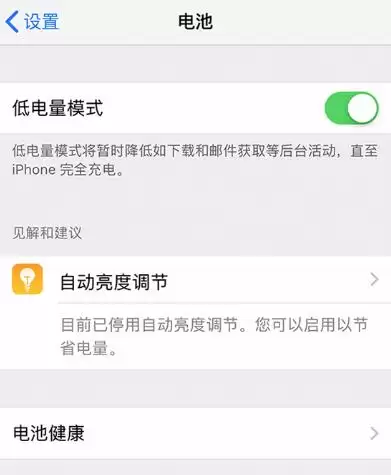
方法一:通过“设置”开启
直接进 iPhone 的“设置” → “电池”,然后把“低电量模式”的开关打开就行。一步到位。
方法二:从控制中心快捷开启(推荐)
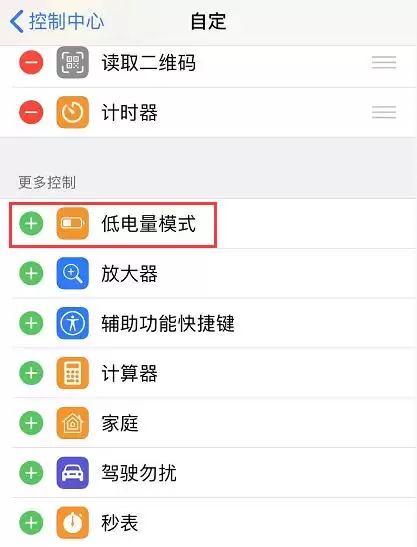
这个方法更顺手,但需要先把它添加到控制中心。操作步骤:前往“设置” → “控制中心” → “自定控制”,找到“低电量模式”旁边那个绿色的加号,点一下,它就被加到控制中心列表里了。
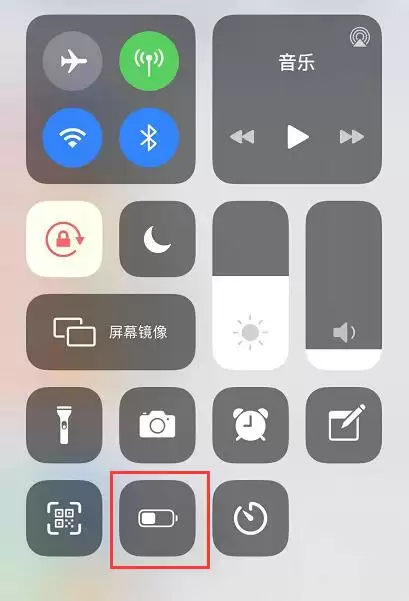
以后想用的时候,直接从屏幕右上角向下划,呼出控制中心,点一下那个电池图标就能快速开关。比进设置省事多了。
低电量模式开启后,手机会有哪些变化?
打开这个模式,iPhone 确实能多撑一阵子,但代价是牺牲掉一些后台功能。部分任务的响应会变慢,或者干脆暂停,直到你关掉低电量模式,或者把电量充到至少 80%。
具体来说,会受到影响的包括:
- 电子邮件获取(不再实时推送)
- “嘿Siri” 语音唤醒(暂时失效)
- 后台应用刷新(App 不能偷偷更新内容了)
- 自动下载(新App或更新不会自动拉取)
- 部分视觉效果(比如动态壁纸、动画效果会简化)
- 自动锁定时间(默认变成30秒)
- iCloud 照片同步(暂停上传/下载)
另外,开启低电量模式后,状态栏的电池图标会变成黄色,同时在电池旁边会显示一个电池小图标 和具体的电量百分比。等手机电量充到80%以上,这个模式会自动关闭,不用手动操作。很方便。


