
不少 iPhone 用户可能从未留意过,日常使用的备忘录 App 里其实隐藏着一个非常实用的功能——扫描文稿。大多数人平常只是用它记录便签或列清单,但它的扫描能力,实际上远比想象中要高效便捷得多。
具体操作很简单,只需三个步骤即可完成。
第一步:打开 iPhone 自带的备忘录应用,新建一条笔记后,点击屏幕底部的【+】按钮,在弹出的菜单中选择【扫描文稿】,系统便会自动切换至扫描模式。
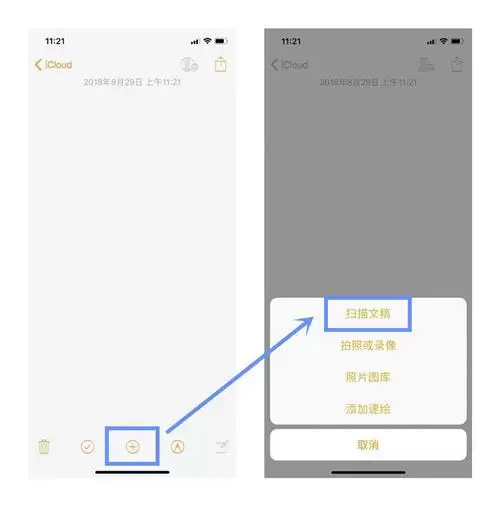
第二步:此时屏幕上会出现一个类似相机取景框的界面,将需要扫描的文件或纸张放置其中,待对焦清晰后按下拍摄按钮。拍摄完成后,画面中会显示一个可拖动的选择框,你可以手动调整四个角,精准框选出需要扫描的文字区域——对于边缘裁切非常便利。
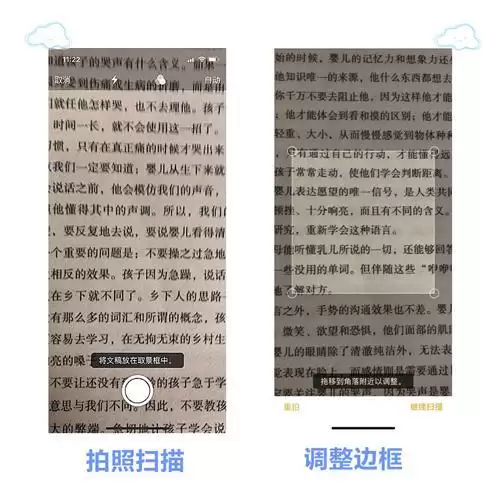
第三步:选区调整满意后,点击【完成】,备忘录里便会直接呈现扫描好的文稿。如果发现拍摄效果不理想,或选区域时出现手抖,点击【重拍】即可重新操作,整个流程非常直观。
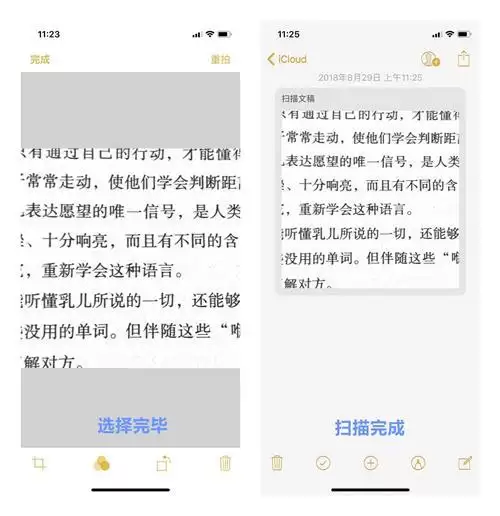
不过,有一点需要特别提醒:备忘录生成的扫描文稿本质上是一张图片,并非可编辑的文本文件。换句话说,你无法直接复制其中的文字,也不能一键粘贴到 Word 或 Pages 等文档里。这是该功能的一个天然局限,当需要提取文字内容时,就得另想办法了。


