不少刚转到iPhone阵营的朋友,都会忍不住吐槽说自带输入法确实挺难用的,恨不得第一时间就装上搜狗或者百度输入法。说起来,从iOS 8开放第三方输入法权限之后,自带键盘的处境确实有点尴尬。但问题来了,很多人之所以放弃它,其实不是因为它本身不好用,而是压根不知道它藏着不少“趁手兵器”。
如果刚换到iOS,花几分钟把这些隐藏操作摸透了,打字效率提升一截是很有可能的。
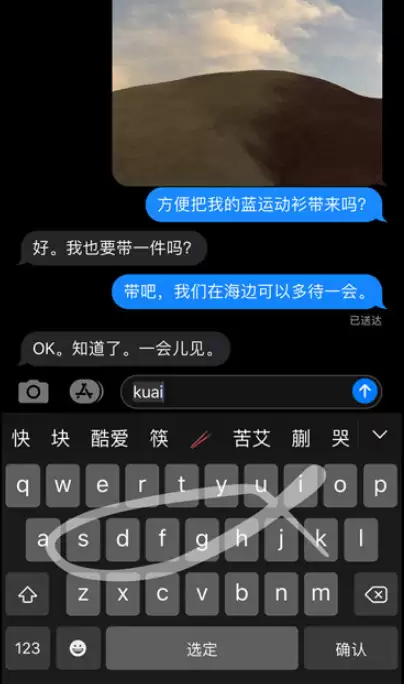
速滑:手指不离键盘就能打字
最让人惊喜的,是iOS 13开始支持的速滑功能——手指根本不用离开键盘,直接在字母上滑动就能打出一串词。这个功能最开始支持英语,后来简体中文、西班牙语、德语、法语、意大利语和葡萄牙语也都跟进了。
关键是可以混着用:上一秒还在滑动输入,下一秒可以换成指指点点地敲,系统会自动切换,非常丝滑。
文本替换:给常用词组设个快捷码
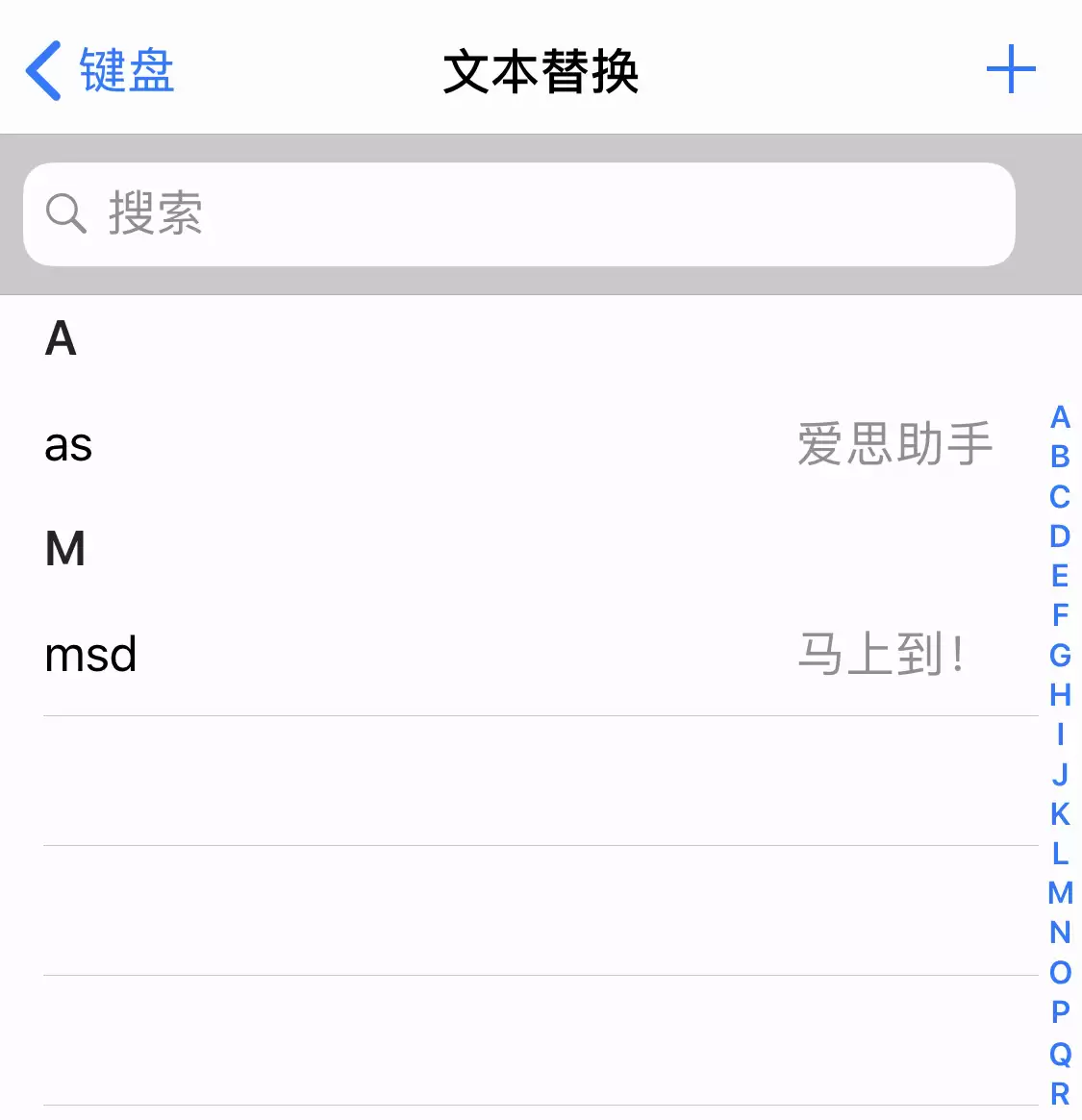
经常要打一串固定内容?比如地址、邮箱、公司全称。在“设置-通用-键盘”里找到“文本替换”,设个快捷码就行了。
举个例子,你可以把“as”设定为“爱思助手”,这样一来,一输入“as”,“爱思助手”四个字就瞬间出现。这和很多输入法里的“联想输入”是一个意思,想省时间的话,这个功能优先级得排前面。
长按出符号:数字、音调、标点一应俱全
这一点可能很多人不知道——键盘上的长按操作,藏着不少扩展内容。按住字母不放会调出带音调的变体,按数字键会弹出序号,按标点键会显示类似的其他符号,都是很实用的快捷方式。
颜文字:一个按钮搞定
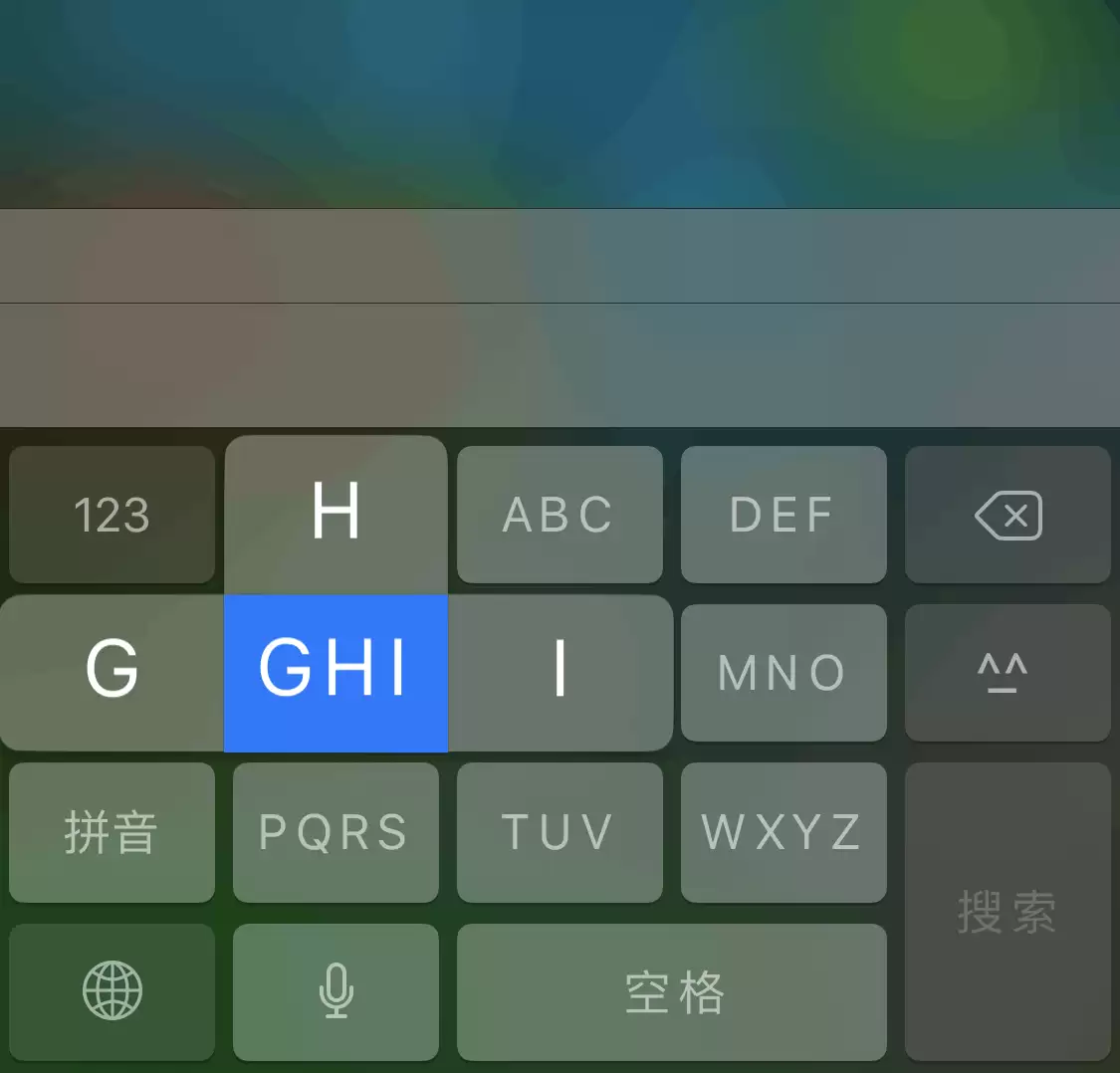
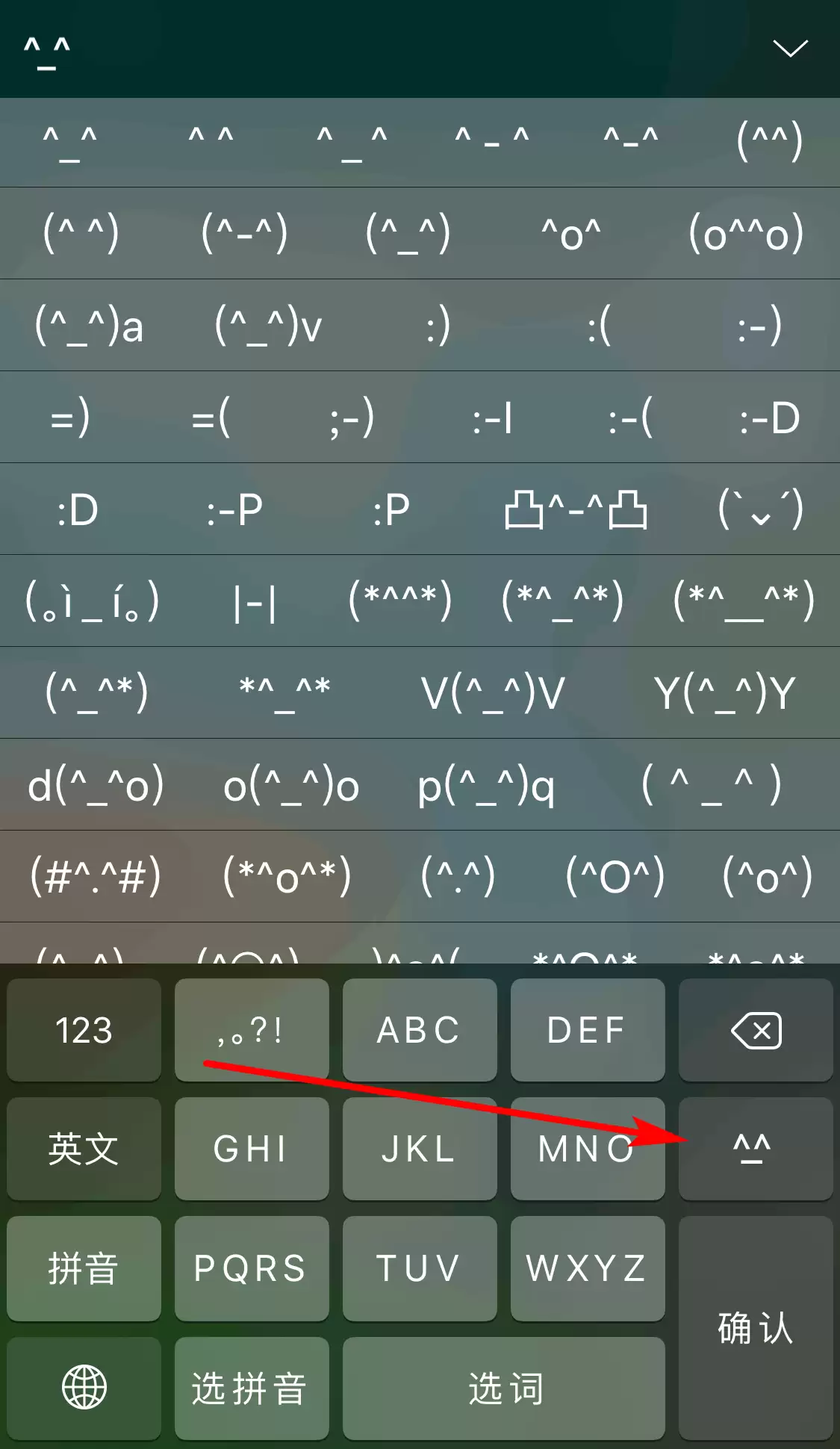
键盘上那个“^_^”按钮,长按它就能调出完整的颜文字列表,省得去网上找表情复制粘贴了。
网址后缀与大小写
输入网址的时候,长按键盘上的“.”按钮,各种常见后缀(.com、.cn之类的)就会立刻跳出来,相当顺手。大小写操作也藏着小巧思——点一下“向上箭头”只变大写下一字母,点两下直接锁定大写模式,连按caps lock都省略了。
货币符号与模糊拼音
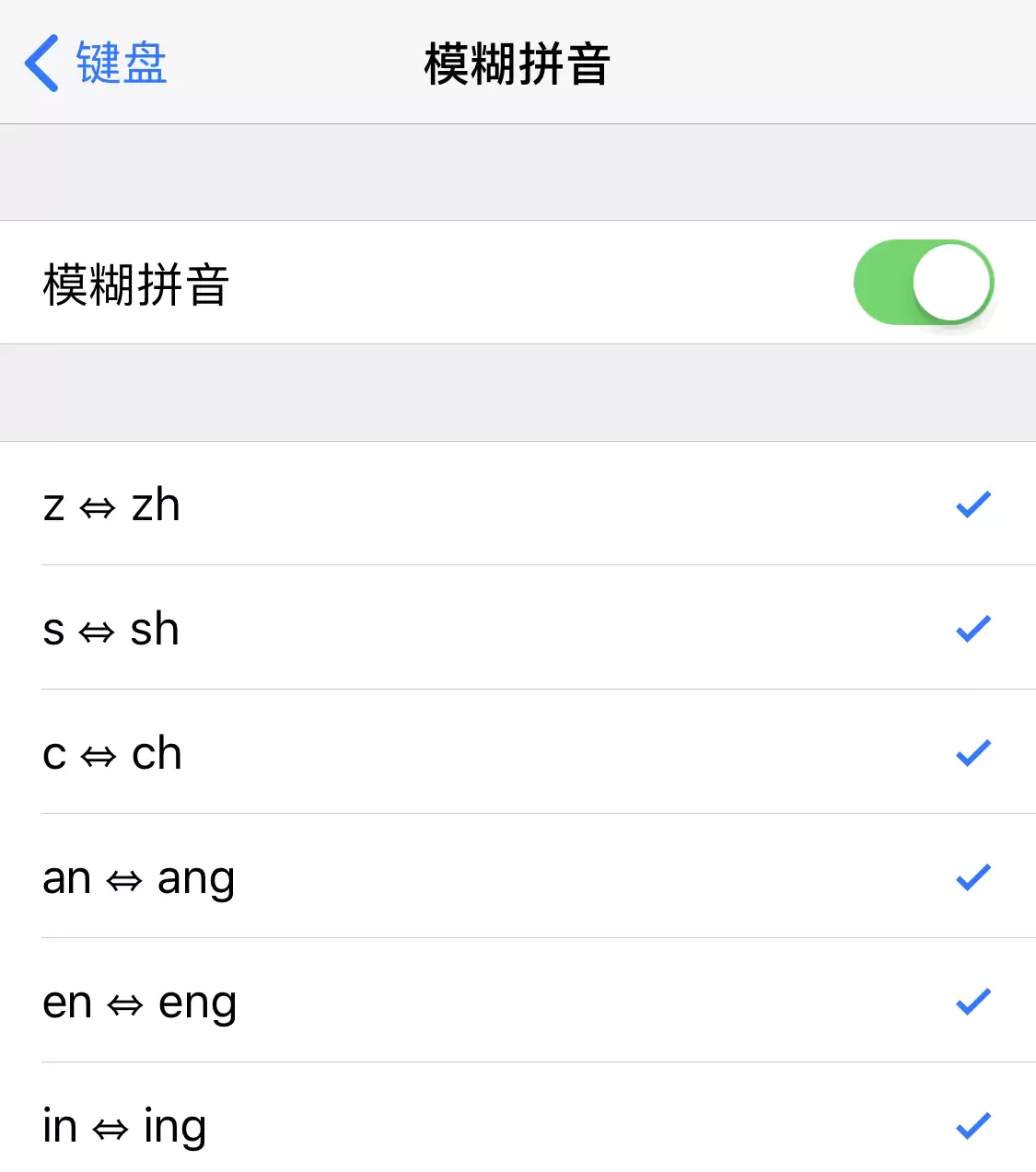
长按“¥”按钮,会弹出美元€£等更多货币符号,国际转账或者旅游时很实用。要是你偶尔分不清平翘舌、前后鼻音,去“设置-通用-键盘”里打开“模糊拼音”,它就会替你容错,打字的流畅感会好很多。
句号速达与光标精调
打一段话后,双击空格键就能直接输入句号——不用再切换到符号面板去找。移动光标这件事,iOS 13也做了升级:过去得长按空格或者戳屏幕去定位,现在只要按住光标直接拖动到想要的位置就行,精准很多。
智能选择:双击即可选中信息
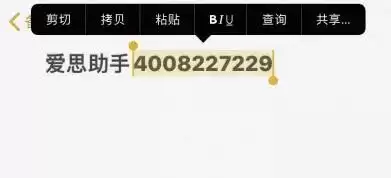
如果在信息或备忘录里输入了电话号码、邮件地址、详细地址之类的内容,双击它就能瞬间全选,复制粘贴一气呵成。