
iPhone 11 Pro Max 的通知管理其实藏着一个小技巧——通知分组。简单来说,就是把同一个 App 的多条消息自动归到一起,而不是让它们零零散散铺满整个通知中心。这样一来,既减少了视觉干扰,又能更高效地批量处理信息,比如快速扫一眼微信的几条消息,或者一口气清掉邮件通知。具体怎么设置?从“设置”App 入手,找到你想调整的应用,点进通知选项,就能看到“通知分组”的开关。
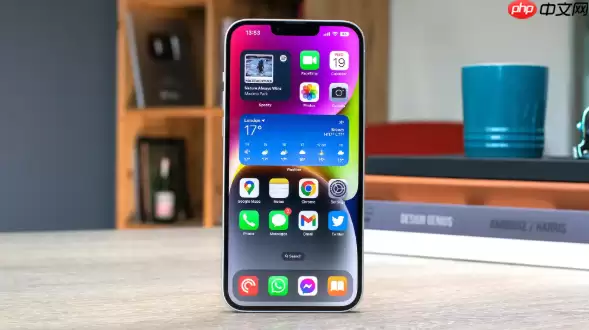
在 iPhone 11 Pro Max 上,通知分组的功能设计得挺灵活。系统提供了三种模式供你选择,每种模式对应不同的消息显示逻辑。操作路径其实很直观:
开启或关闭通知分组
每个 App 都可以单独设置是否启用通知分组,互不干扰。
- 打开“设置”App,向下滚动并点击你想要设置的应用(例如微信、邮件、大麦等)。
- 进入该应用的通知设置页面,找到“通知分组”选项。
- 点击进入后,你可以选择:
- 自动:系统根据内容智能分组,比如将同一线程的对话归为一组。这是最推荐的模式,适合大多数人。
- 按 App:所有来自该 App 的通知都堆叠在一起,点击后可展开查看全部。如果你想一眼看到“所有未读”,这个模式很直观。
- 关:关闭分组,每条通知单独显示在通知中心。适合那些消息量少、每条都很重要的 App。
调整通知显示预览
除了分组,你还能决定锁屏时是否能看到通知的具体内容。这一点和分组搭配使用,效果更好。
- 在“设置”>“通知”中,点击“显示预览”。
- 选择“始终”可以在不解锁的情况下直接看到通知详情,适合信任环境;“仅解锁时”则需要先解锁设备,适合隐私场景。
在通知中心查看分组效果
设置完成后,来感受一下实际效果。当你收到多个通知后,在任意主屏幕或锁定屏幕上,从屏幕顶部向下滑动,进入“通知中心”。
- 如果启用了分组,相同 App 的通知会合并成一个堆叠卡片,看起来干净利落。
- 轻点这个堆叠,就能展开查看该 App 的所有历史通知,一目了然。
- 向左滑动某个通知或整组通知,还能快速清除或设置稍后提醒,批量操作非常顺手。
基本上就这些。通过合理使用分组功能,能有效减少通知干扰,提升查看效率。关键是找到适合你自己使用习惯的模式——消息多的 App 建议启用分组,重要的消息则可以考虑单独显示。稍微花几分钟设置一下,通知中心的清爽度会提升一个档次。


