
先明确一点:如果你使用的是 iPhone 12 或更新机型,并且已经启用了 eSIM,但在状态栏中始终看不到 5G 信号,这通常不是硬件故障,而是系统设置或运营商配置未能同步。按照以下步骤逐一排查,基本都能解决。
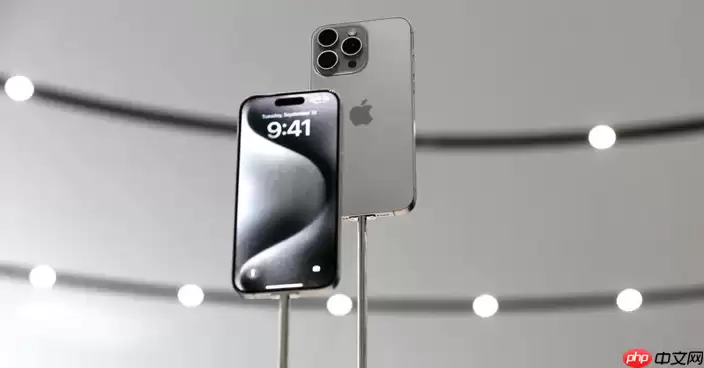
简单来说,eSIM 激活蜂窝网络后没有显示 5G,很可能是因为手机默认为“自动 5G”省电模式,或是运营商的配置文件尚未更新。不必着急,按顺序检查即可。
本文以 iPhone 17 Pro、iOS 18 为例。
一、确认设备与eSIM兼容性
并非所有 iPhone 都支持 5G 网络,也并非所有 eSIM 套餐都开通了 5G 权限。开始操作前,请先确认以下两点。
1、进入“设置”>“通用”>“关于本机”,核对型号是否为 iPhone 12 及之后机型——只有 iPhone 12 及以上设备才具备 5G 连接能力。
2、检查 eSIM 状态:前往“设置”>“蜂窝网络”,确保 eSIM 已激活,并显示为“主号码”或“已启用”。
3、联系运营商客服,确认你的 eSIM 套餐是否已开通 5G 服务。注意,部分套餐需要手动升级才能使用 5G 网络。
二、手动启用5G网络模式
苹果默认将 iPhone 设置为“自动 5G”模式,旨在平衡 5G 性能与续航,但有时该模式会过于保守,导致设备切换到 LTE。如果需要强制启用 5G,请手动调整。
1、打开“设置”,点击“蜂窝网络”>“蜂窝数据选项”。
2、选择“语音与数据”,查看可用的网络模式列表。
3、直接选择“启用 5G”或“5G 开启”——此模式会优先连接 5G 网络,不会自动回退到 LTE。
4、如果运营商支持,还可以进一步开启“独立 5G”(SA 模式)。该模式跳过 4G 锚点,直接接入 5G 核心网,速度更稳定、延迟更低。
三、重置网络设置以排除故障
有时 eSIM 的配置文件或网络参数出现异常,会导致系统无法识别 5G。重置网络设置能够清除这些潜在的配置冲突。
1、进入“设置”>“通用”>“传输或还原 iPhone”>“还原”。
2、点击“还原网络设置”,输入锁屏密码确认操作。
3、等待手机重启后,重新连接蜂窝网络——系统会自动刷新 eSIM 信息,并尝试注册 5G 信号。
4、再次进入“蜂窝数据选项”,检查网络模式是否已恢复正常。
四、更新运营商配置文件
运营商会不定期推送配置文件更新,用于支持新频段或优化 5G 连接稳定性。如果配置文件版本过旧,5G 可能无法正常工作。
1、确保 iPhone 已连接 Wi-Fi 或蜂窝数据。
2、前往“设置”>“通用”>“关于本机”。
3、如有可用的运营商更新,屏幕上会弹出提示,点击“更新”即可完成安装。
4、更新完成后,设备将自动适配最新的 5G 频段与接入策略。


