
iPhone 14 取消了物理 Home 键,所有导航与功能控制均通过手势完成。虽然设计简洁,但初次使用者往往需要适应。别急着翻阅说明书,接下来我们逐一拆解基础手势操作,让你快速上手,使用更流畅。
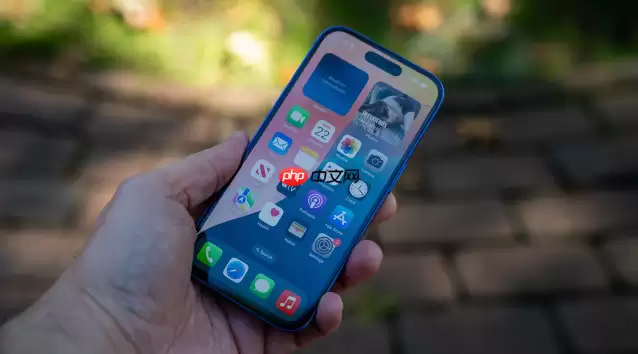
基础导航手势
从屏幕底部边缘向上轻扫并迅速松手,即可返回主屏幕。该手势在任何界面均有效,是 iPhone 14 最核心的“返回桌面”操作。
要查看最近使用的应用?从屏幕底部向上滑动并在中间稍作停顿,即可调出多任务切换界面。在此界面左右滑动可浏览后台应用,点击即可切换至目标 App。若要关闭某个后台程序,只需在该应用的预览卡片上向上滑动即可——操作干脆利落。
想要快速在两个最近使用的应用之间切换?更简便的方法是在屏幕底部边缘左右轻扫,如同翻阅书页一般流畅。
调出控制中心和通知
当需要调节亮度、音量或开关 Wi-Fi 时,从屏幕右上角向下滑动即可呼出控制中心。长按其中的图标(如手电筒或相机),还能显示更多隐藏功能选项。
查看通知则从屏幕顶部中间区域向下滑动——请注意区分这两个入口,避免混淆。
常用功能快捷方式
截屏操作非常简单:同时按下侧边按钮(电源键)和音量加键,然后快速松开即可完成。
使用 Apple Pay 或进行身份验证时,连续按两下侧边按钮,然后注视手机即可通过面容 ID 认证。这一操作比手动输入密码快捷许多。
若要快速唤醒 Siri,可以直接说出“嘿 Siri”,或者按住侧边按钮并说话。按键唤醒功能可在“设置”>“Siri 与搜索”中启用或关闭,根据个人习惯调整。
连按三下侧边按钮可触发“辅助功能快捷键”,默认可能启用放大器或屏幕朗读等功能。具体可前往“设置”>“辅助功能”>“辅助功能快捷键”进行自定义,例如设置为“翻转颜色”或“降低白点值”。
以上手势并不复杂,但容易被人忽略。花几分钟熟悉并记住这些操作,日常使用效率将显著提升。


