
其实整理iPhone桌面并没有想象中那么复杂,核心方法只有三个:批量移动、文件夹分类、电脑工具。掌握这几点,几十个App就能迅速归位,桌面瞬间恢复整洁如新。先长按任意App进入编辑模式,拖动一个图标后,再用另一只手点击其他App即可实现多选批量移动;同类应用拖到一起会自动创建文件夹,顺手重命名为“社交”“工具”等名称;那些不常用的,直接移入App资源库。如果觉得手动操作麻烦,还能通过爱思助手这类电脑软件在大屏上一键排列图标、调整页面布局,同步到手机即可完成。
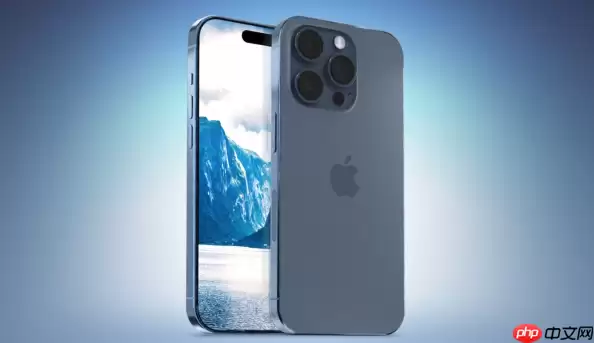
即便iPhone 17尚未发布,眼下这些整理技巧在现有iPhone上已经足够高效——未来系统更新只会更加便捷,核心逻辑不会改变。掌握这几个方法,让桌面清爽有序只需要几分钟。
批量移动图标省时省力
想要一次挪动多个App?无需逐个拖拽。首先长按桌面任意一个图标,等到所有App开始抖动后,轻轻拖动选中的那个图标一小段距离——注意,此时左上角的删除按钮(×)会消失。接着,用另一只手的手指依次点击你想一起移动的其他App,它们会自动叠加到一起。之后就能将这一整组拖到新位置,或者直接放入一个文件夹中。这个方法特别适合把社交、工具等常用应用归类,一次性搞定。
利用文件夹和资源库分类
分类是保持桌面整洁的核心。在批量移动时,直接将一组App拖到另一个App上,系统会自动创建文件夹。点进去还能修改名称,比如“出行”“娱乐”。不常用的App呢?长按图标,选择“从主屏幕移除”,它就藏进了App资源库——通过搜索仍能找到。需要时左滑到最后一页,在资源库里找到它再加回桌面,随时取用。
借助电脑软件一键排布
如果想彻底重新规划布局,使用电脑工具更加高效。连接iPhone,打开爱思助手这类管理软件,找到“整理桌面”功能。在大屏幕上用鼠标直接拖拽图标、调整位置、新建或重命名文件夹,还能删除不需要的页面。全部设置完成后点击“保存到设备”,手机桌面就会同步更新,省心省力。
方法就是这么简单,上手试试,几分钟就能让桌面焕然一新。


