
还在手动逐一操作你的iPhone XR吗?其实你很可能错过了一个能让日常生活更高效的秘密武器——通过“快捷指令”App,许多重复性操作都能自动完成,前提是系统已升级到iOS 13.1或更高版本。核心思路极为简单:设定一个“触发条件”,一旦条件满足,手机便会按照你预设的顺序自动执行任务——无需手动干预,甚至无需盯着屏幕。
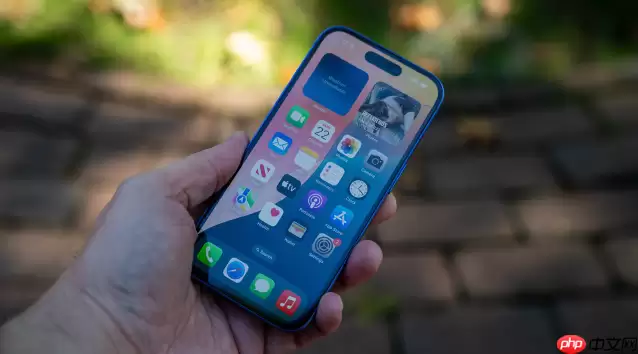
要真正玩转这个功能,需要从“个人自动化”入手。它可以根据时间、地理位置或设备状态自动触发。例如,早上闹钟响过之后,或者汽车一启动,指令就会在后台默默地运行起来。
个人自动化设置步骤详解
具体操作并不复杂,但有几个细节值得特别留意:
- 打开“快捷指令”App,切换至“自动化”标签页,点击“创建个人自动化”。
- 选择触发条件:可以是“时间”(例如每天7:30)、“到达”某个地点(如公司)、“离开”某个地点(如回家)、“连接蓝牙”(如连上车载音响)等等。
- 添加操作:点击“添加操作”,搜索并选中你要执行的动作,例如打开手电筒、播放音乐、发送iMessage信息、朗读提醒等。
- 完成后点击“下一步”,建议将“运行前询问”的开关关闭——这样指令会在后台静默执行,省去手动确认的步骤。
常见自动化场景实战案例
直接套用下面这些思路,你很快就能感受到效率的显著提升:
- 晨间唤醒流程:设定工作日7:30自动触发,朗读当天天气和日程,调高音量,甚至打开接入HomeKit的窗帘(如果有的话)。
- 通勤模式:连接车载蓝牙后,自动启动导航到公司,播放播客,同时开启免打扰,路上不会被消息打扰。
- 到家自动打卡:设置“到达”家的位置时,自动给家人发一条“我到家了”的消息,避免手动输入。
- 低电量节能:当电池低于20%时,自动开启低电量模式,并关闭Wi-Fi和蓝牙,延长续航时间。
其他触发方式补充说明
除了定时和定位触发,还能通过交互动作快速启动指令:
- 在主屏幕添加快捷指令图标,像普通App一样点击即可运行。
- 唤醒Siri,说出你自定义的语音指令,比如“我准备出门了”。
- 设置“轻点背面”触发——在“设置-辅助功能-触控-轻点背面”中,选中任意快捷指令,轻点两下或三下手机背面就能启动。
归根结底,原理并不复杂,但很多细节容易被忽略。关键在于把那些每天重复的琐碎操作串联起来,再挑选一个合适的触发方式。这样一来,iPhone XR也能像智能中枢一样替你打点好一切。


