
调整iPhone相机默认格式为“兼容性最佳”后,新拍摄的照片会自动保存为JPG格式,实现跨平台无缝共享。操作路径十分简洁:依次进入【设置】→【相机】→【格式】,然后勾选【兼容性最佳】即可生效。需要说明的是,该设置仅作用于开启后的新照片,此前已存储的HEIC格式图片不会被自动转换——如需转换,可以通过分享保存、电脑传输或借助第三方工具完成。
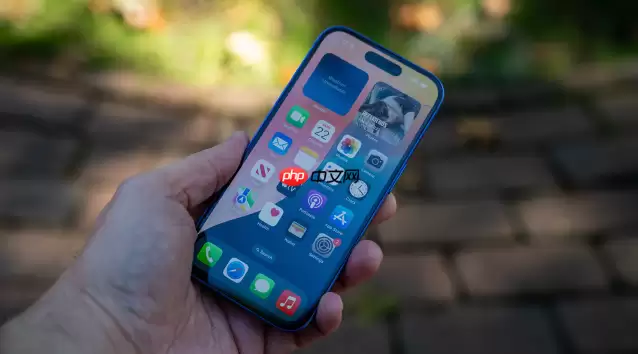
目前市面上尚未推出iPhone 17 Pro这款机型,但调整照片默认格式的方法在近几代iPhone上基本保持一致。无论你使用的是当前设备还是未来新款,只要iOS系统版本足够新,以下操作步骤均能通用。
修改相机默认格式为兼容性最佳
苹果从iPhone 7起引入了HEIF/HEIC格式,主要目的是节省存储空间。如果你希望新拍的照片直接以更通用的JPG格式保存,只需简单调整相机设置:
打开【设置】应用,向下滚动找到【相机】并进入,然后点击【格式】选项,最后选择【兼容性最佳】。完成上述操作后,所有新拍的照片都将默认保存为JPG格式,在Windows、Android等各种设备和平台上传输查看均无需担心兼容问题。
注意原有照片不会自动转换
此设置仅影响设置后新拍的照片,已存在的HEIC照片并不会自动变为JPG。如果需要转换旧照片,有三种常用的高效方法:
• 在相册中打开某张HEIC照片,点击分享按钮,选择【存储到文件】,系统会自动将其转换为JPG并保存。
• 将手机连接至电脑,在传输设置中选择“自动”——路径为【设置】→【照片】→【传输到Mac或PC】→选择【自动】。这样导入电脑的照片会自动转成JPG格式。
• 若手头历史照片数量较多,使用专业HEIC转换软件或在线转换网站进行批量处理更为省时省力,效率显著提升。
关于高效与兼容性的取舍
选择【兼容性最佳】确实提升了通用性,但代价是文件体积增加——JPG通常比HEIC大不少,会占用更多存储空间。而【高效】模式(即HEIC)能在保持高画质的同时大幅压缩文件大小。此外,部分高帧率视频拍摄功能也要求使用高效格式。因此,具体选择应依据个人使用场景:经常跨平台传照片建议选兼容性,存储空间紧张或习惯在苹果生态内流转则继续使用高效模式。
基本上就这些。等未来iPhone 17 Pro发布后,操作逻辑大概率仍与当前一致。


