
iPhone 14 Pro Max 的灵动岛,说到底不只是个“药丸”形状的挖孔,它其实是苹果在交互上的一次巧妙尝试。尤其对于通知管理这件事,灵动岛让多任务操作变得流畅许多——不用频繁跳转应用、不用一次次下拉通知中心。那么,具体该怎么用好它?其实只要你掌握了几个关键设置和手势,日常使用效率会明显提升。
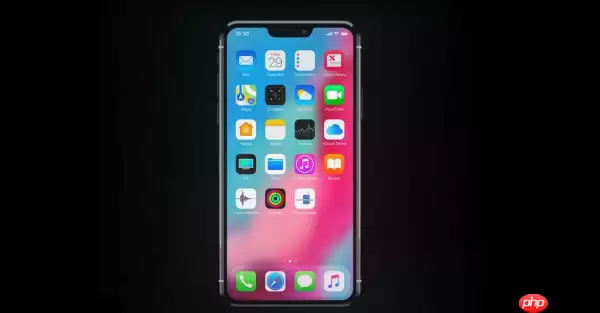
先明确一点:想用灵动岛快速查看和管理通知,你的设备必须是 iPhone 14 Pro 或 Pro Max,并且系统得升级到 iOS 16 或更高版本。这两个条件缺一不可。验证方法很简单——进入“设置”>“通用”>“软件更新”,系统会自动检查是否有可用更新,如果有就下载安装。
基础条件满足了,接下来就是关键的一步:确保通知内容能在灵动岛完整显示。很多人发现灵动岛没有弹出通知,往往就是因为这里没设置对。打开“设置”>“通知”>“显示预览”,把它改成“始终”。这样一来,无论是信息、微信还是邮件,新内容到达时都会直接呈现在灵动岛区域,而不是只显示一个“1条通知”的模糊提示。
一、确认设备与系统支持
灵动岛是专为 iPhone 14 Pro 和 Pro Max 设计的硬件交互区域,旧机型无法通过软件更新获得这个功能。系统方面,iOS 16 是起点,建议保持最新版本以获得最佳体验。进入“设置”>“通用”>“软件更新”,按照提示完成升级即可。这一步虽然基础,但也是不少人容易忽略的环节。
二、启用通知在灵动岛的显示
通知能否在灵动岛弹出,取决于“通知预览”的设置。正如前面提到的,必须将显示预览改为“始终”。如果选择“解锁时”或“从不”,通知就不会自动展开到灵动岛,而是乖乖待在锁定屏幕或通知中心。这个设置很关键,尤其对于希望实时看到完整内容的人。
操作路径:设置→通知→显示预览→选择“始终”。完成后,任何新通知都会以动画形式从灵动岛区域弹出来,就像一个小小的卡片。
三、通过灵动岛查看和管理通知
当有新通知到达时,焦点会落在灵动岛——它不再是静态的“药丸”,而是一个动态的交互面板。这时候你可以用三种手势来应对:
- 轻点灵动岛:直接跳转到对应应用,比如点一下微信通知就能进入聊天界面,无需手动寻找应用图标。
- 左右轻扫:如果同时来了多条通知(比如信息、邮件、音乐播放),从灵动岛的一侧向另一侧滑动,就能在不同通知之间切换浏览,不会错过任何一条。
- 从两侧向中间轻扫:想暂时清空通知区域、恢复灵动岛的默认状态?从灵动岛的左右两边同时向中间滑动,当前显示的通知就会被收起,回到低调的“药丸”形态。
这些手势非常直觉化,用几次就能形成肌肉记忆。关键是它们让你在刷视频、看文档或者玩游戏时,不用中断当前操作就能高效管理通知——这才是灵动岛真正的价值所在。


