
首先明确一点:iPhone 15 Pro Max 录制视频时声音偏小,绝大多数情况下并非硬件故障,而是由于麦克风被遮挡、权限未开启或系统设置导致的小问题。按照以下步骤逐一排查,通常能恢复正常音量。
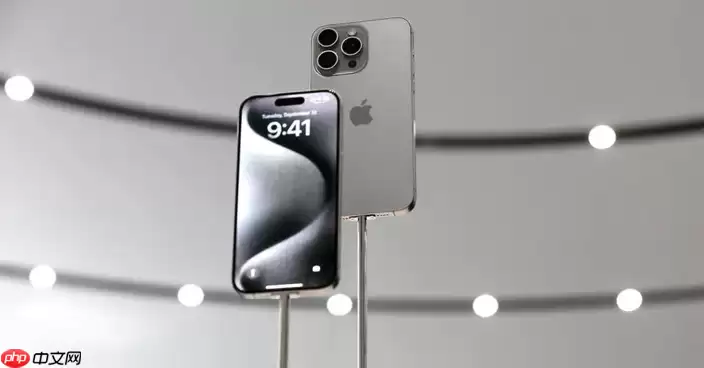
不要着急,我们先从最容易忽略的细节入手。
检查录音源与麦克风权限设置
- 进入“相机”应用,切换至视频模式,查看右上角的麦克风图标——若显示灰色,则表示已被禁用,点击即可启用。
- 拍摄时,手指或手机壳容易遮挡底部和顶部的麦克风开孔。这些位置是主要收音区域,一旦被堵,音频就会变得沉闷。
- 务必进入“设置”>“隐私与安全性”>“麦克风”,确保“相机”应用的麦克风权限已开启。部分第三方清理工具或权限管理软件可能误将其关闭。
调整系统音量与静音开关设置
- 录制前可按动几次音量键,确认音量并非处于最低档——这一步常被忽略,误触至零时会间接影响收音效果。
- 查看机身左侧的静音开关是否处于静音状态(显示橙色)。虽然理论上静音模式不会干扰录像录音,但许多用户反馈,切换一次开关能重新激活音频通道。
- 尝试重启设备。方法虽传统,但对于排除临时性系统卡顿引起的音频异常,往往非常有效。
测试不同场景并清洁麦克风
- 分别在安静室内和嘈杂街道录制一段视频,对比回放效果。若安静环境下音量正常而嘈杂环境偏小,属于正常的降噪机制;若两种场景音量均偏低,则问题在于设备本身。
- 使用“语音备忘录”应用单独录制一段音频,回放检查麦克风性能。若语音备忘录的录音同样音量较小,则基本可排除相机应用自身的问题。
- 使用软毛刷或牙签轻轻清理手机边框上的麦克风小孔——务必轻柔,避免深入。长期积累的灰尘与毛絮堵塞孔洞,会显著降低收音质量。
按照上述步骤逐一操作后,大部分问题都能解决。若所有设置均正确、清洁后音量依旧偏低,则很可能是硬件故障——例如麦克风模组损坏或尾插受潮。此时不建议自行拆修,最好直接联系 Apple 支持或预约官方直营店进行检测。


