
灵动岛作为iPhone 14 Pro系列的核心亮点,许多用户反馈开启后仍无法正常显示实时提醒。别着急,问题通常集中在设备型号、系统版本、权限开关以及显示模式这几个关键环节。下面逐一排查,按步骤操作即可解决。
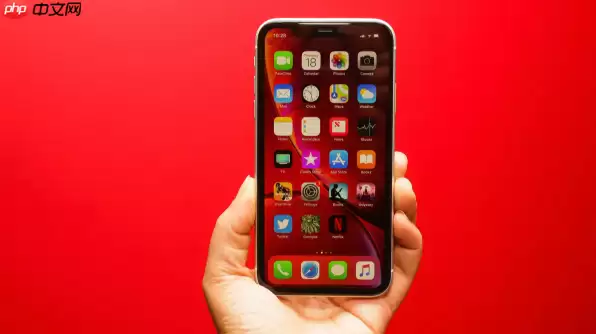
若你的iPhone 14上的灵动岛对实时活动“毫无反应”,很可能是系统版本、应用权限或功能开关尚未对齐。本篇指南将完整梳理解决该问题的全部流程。
一、确认设备兼容性与系统版本
灵动岛属于硬件层级设计,仅特定Pro机型才支持。普通版iPhone 14因屏幕结构差异,并不具备该功能。因此,第一步务必核实你的设备型号。
1. 进入设置 > 通用 > 关于本机,查看“型号名称”中是否包含“Pro”标识。
2. 若为非Pro机型,灵动岛确实无法原生运行。不过,部分第三方应用可模拟某些交互效果,但系统稳定性与体验会有所折扣。
二、升级至支持灵动岛的iOS版本
即便你使用的是iPhone 14 Pro或Pro Max,系统版本也必须跟上——尤其是早期的iOS 16版本,许多灵动岛特性尚未开放。
1. 打开设置 > 通用 > 软件更新。
2. 稍等片刻,系统会自动检测最新可用版本。
3. 若有更新,建议连接Wi-Fi后点击“下载并安装”。
4. 至少需要升级到iOS 16.1或更高版本。目前推荐更新至iOS 19,从而获得最完整的灵动岛功能支持与体验优化。
三、启用灵动岛及相关通知权限
系统默认状态下灵动岛为开启,但若你或家人曾无意调整某些开关,则需手动恢复。这部分最容易被忽略。
1. 前往设置 > 显示与亮度 > 灵动岛,确认“灵动岛显示”开关已开启(绿色状态)。
2. 进入设置 > 通知,选择你希望在灵动岛显示提醒的应用——例如音乐、导航、外卖等实时活动频繁的App。
3. 在对应应用的通知设置中,务必开启“实时活动”选项。这一步至关重要,它允许应用的实时信息直接呈现于灵动岛区域。
4. 返回主通知页面,长按目标应用图标进行排序,将常用应用拖至顶部。如此可提升这些应用在灵动岛中的优先级,避免被其他通知挤占。
四、调整来电与交互显示模式
通话这类系统级提醒,同样需要专项设置才能正确显示在灵动岛区域。默认的全屏来电界面会覆盖灵动岛,必须改为横幅模式。
1. 进入设置 > 电话。
2. 找到“来电显示”选项,将其设置为“横幅”。
3. 修改后,当有来电时,屏幕顶部的灵动岛会自动聚合来电信息,你可在小窗状态下接听或挂断,完全不影响当前操作。
五、自定义灵动岛外观与操作习惯
每个人的使用习惯与审美偏好不同,灵动岛也提供了丰富的自定义空间,让交互更顺心。
1. 在设置 > 显示与亮度 > 灵动岛中,可开启“自动适配颜色”或手动挑选主题色,使灵动岛与壁纸更协调。
2. 调节透明度滑块——尤其在强光环境下,适当降低透明度能让显示内容更清晰易读。
3. 若觉得灵动岛的触感震动有些干扰,可进入设置 > 声音与触感 > 系统触觉,关闭与灵动岛相关的触觉反馈。
4. 对于动画比较敏感的用户,还可前往设置 > 辅助功能 > 动态效果,降低整体动画强度,让交互体验更清爽。


