
关闭iPhone上的应用内震动,其实没那么复杂,核心就是两条路:系统全局设置和各个App自己的独立开关。下面把几个常见场景拆开来说,按步骤操作就行。
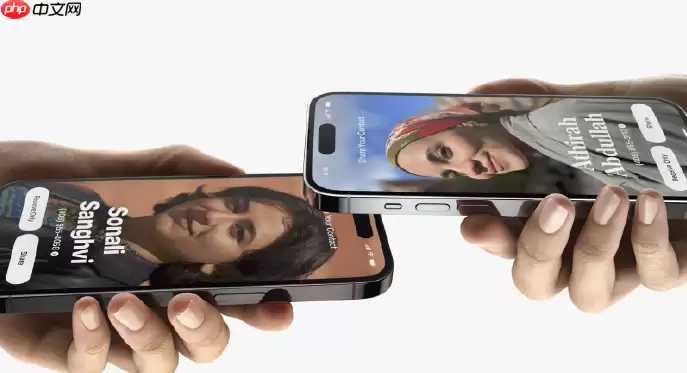
在苹果手机上关闭应用内震动反馈,关键要分清两个层面:一是系统层面的通知震动,二是App自己内部定义的震动。多数人只改了系统,结果发现有些App还在震,就是因为漏掉了后者。
在系统设置中管理应用通知震动
这是最常用也最直接的办法,适用于绝大多数应用,操作很简单。
- 进入“设置”→“通知”:打开“设置”应用,点进“通知”选项。
- 选择目标应用:在列表里找到你想关闭震动的应用(比如微信、钉钉、微博等),点进去进入专属通知设置页。
- 关闭震动开关:在该应用的通知设置里,找到“声音”下方的“震动”选项,把它关掉。这样一来,这个应用的所有通知都不会再震动了。
检查应用内部的独立震动设置
有些应用,尤其是社交类和游戏类,会在自己的设置里提供更细的震动控制,系统设置压根管不到那一块。比如你明明在系统里关了微信通知震动,但微信内部还有“新消息震动”的独立开关,需要单独处理。
- 打开具体应用:进入你想要调整的App本身。
- 查找通知或声音设置:通常在“我”或“设置”菜单里,找“新消息通知”“声音与振动”或类似选项。
- 关闭应用内震动:以微信为例,路径是“我”→“设置”→“新消息通知”,然后关闭“通知震动”。其他应用如游戏,可能还有“操作震动”或“打击反馈”这类选项,记得一并关掉。
关闭键盘打字震动(常被忽略)
如果你发现只有打字时才有震动,而不是收通知时震,那多半是系统键盘的触感反馈在作怪。
- 进入“设置”→“声音与触感”。
- 向下滚动找到“键盘反馈”。
- 将“触感”开关关闭即可,输文字时就不会再震了。
整体来说,这些方法都不复杂,但容易漏掉应用内部的独立设置。按上面三步走,基本能搞定所有震动的关闭需求。


