
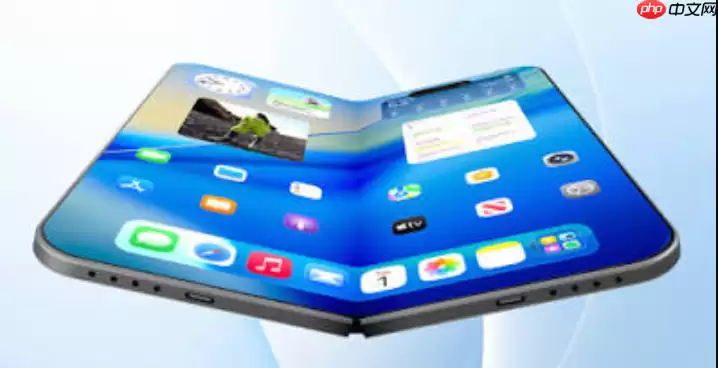
尽管苹果官方至今尚未推出折叠屏iPhone,所有在售机型均为单屏直板设计——这是硬件层面的既定现实。因此,若你期望在iPhone上获得类似折叠屏展开后那种原生多任务窗口切换的体验,坦白说,系统本身并不提供这一功能。不过,若你手握一台标准iPhone,又希望尽可能模拟出“在多任务间快速穿梭”的感觉,仍可借助iOS现有的手势与后台机制,实现几种接近的效果。
利用应用切换器快速往返两个最近使用的App
这一方法最为简单直接。从屏幕底部向上轻扫并稍作停顿,进入应用切换器界面后,左右滑动预览卡片,找到目标App点击即可返回。需注意,这里仅显示最近打开的App,不支持分屏或同屏双开。卡片顺序按使用时间倒序排列,最新使用的应用位于最右侧。
通过快捷指令与后台刷新模拟“多任务热键”
若你希望切换更加顺手,可尝试快捷指令的组合操作。
方式一:设置双击侧边按钮触发快捷指令
路径如下:【设置】→【辅助功能】→【触控】→【侧边按钮】→开启【双击侧边按钮】→选择【快捷指令】→新建一个指令,动作为“切换到上一个 App”。需注意,此选项要求iOS 17及以上系统版本;若系统中找不到该动作,也可使用“打开App”配合变量实现临时跳转。
方式二:利用Back Tap替代操作
此功能适用于iPhone 8及以后的机型。进入【设置】→【辅助功能】→【触控】→【轻点背面】,选择【双轻点】或【三轻点】,然后设定为运行“切换上一个 App”快捷指令。⚠️一个关键前提:必须在快捷指令中启用“允许在后台运行”权限,否则切换将失败。
借助画中画与主App实现类多窗口协同
这种方法属于“曲线救国”,但确实能同时维持两个任务的上下文。第一步,在支持画中画的App中(如YouTube、FaceTime、播客)播放内容,点击最小化按钮使其自动进入画中画模式。第二步,返回主屏幕或打开另一个App(如备忘录、Safari),画中画窗口会悬浮在右下角,可随意拖动、缩放或暂停。第三步,点击该悬浮窗口,将直接跳回原视频App;点击空白处,则返回当前前台App。此组合能带来近似多窗口的体验,但局限性也很明显:仅限特定的媒体类App支持画中画。
归根结底,这是iOS系统级限制决定的。它无法像安卓折叠屏机型那样自由拖拽窗口、调整比例或并排显示任意两个App。任何声称“iPhone折叠屏多任务”的教程,基本都基于非官方系统修改或概念演示,稳定性和安全性均无法保障。


