
iPhone 16的灵动岛功能本应清晰显示Face ID状态,但如果你发现它完全没反应,或者本该弹出的提示迟迟不出现,通常是因为系统参数设置不当,或者某个关键开关被意外关闭。别担心,这个问题其实不难解决,按照下面几个步骤逐一排查,基本就能恢复正常使用。
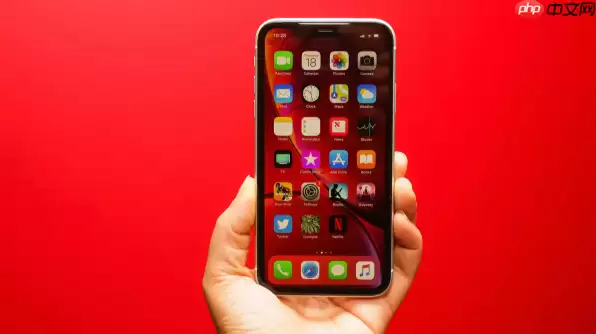
如果你希望在iPhone 16的灵动岛上实时看到Face ID的状态提醒,却发现它始终无法显现,那大概率是系统配置上出了些小差错。根据实际经验,绝大多数故障都集中在以下几个环节。
一、确认面容ID与密码中已开启灵动岛选项
首先需要核实,面容ID设置里是否已经为灵动岛打开了显示权限。这是最基础的一步,也是很多人容易疏忽的地方。
1、打开“设置”应用,向下滚动页面,找到并点击“面容ID与密码”。
2、输入你的锁屏密码,进入详细设置界面。
3、在列表中找到名为“灵动岛”的开关,将其开启。如果它原本就是打开状态,可以先关闭,再重新开启一次,让系统刷新一下状态。
二、检查系统版本是否支持Face ID灵动岛显示
灵动岛上的部分交互功能,尤其是Face ID的状态提示,是与iOS系统版本紧密关联的。如果你的系统太过老旧,可能根本找不到这个功能入口。
1、进入“设置” > “通用” > “软件更新”。
2、系统会自动检测当前是否有可用的更新包。
3、如果发现新版本,请连接Wi-Fi网络,然后点击“下载并安装”。更新完毕后,记得重启一下设备以生效。
三、开启实时活动权限以允许灵动岛提示
还有一个容易被忽略的细节:Face ID的状态提示,实际上是通过“实时活动”这个机制在灵动岛上呈现的。如果该权限未被开启,提示自然就无法显示。
1、先前往“设置” > “面容ID与密码”,确认所有基础功能均已处于激活状态。
2、返回设置主菜单,找到“通知”并点击进入。
3、向下滚动,找到“实时活动”,确保其开关处于打开状态。
四、重启设备以刷新灵动岛相关服务
有时候系统服务会出现暂时的卡顿或异常,导致灵动岛无法正确响应Face ID的状态变化。针对这种情况,一次简单的重启往往就能快速解决问题。
1、同时按住侧边按钮和任意一个音量按钮,直到屏幕上出现“滑动来关机”的滑块。
2、拖动滑块,将iPhone完全关闭。
3、等待30秒后,再长按侧边按钮,直到屏幕中央出现Apple标志,设备即完成重新启动。


