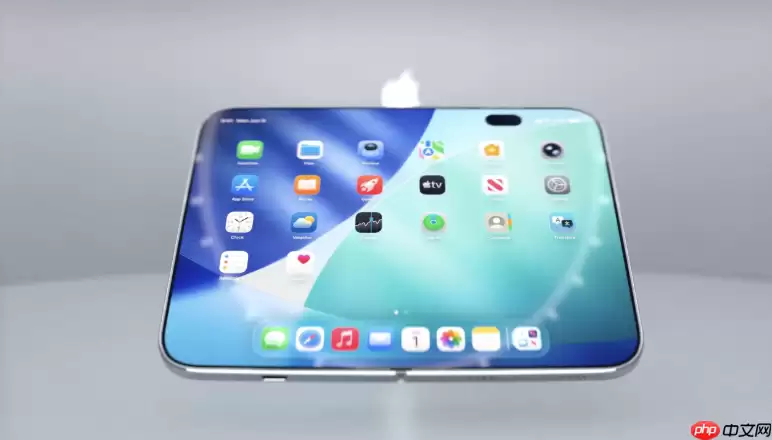
先来说说 iPhone Ultra 的屏幕录制功能。不少用户在实际操作中会遇到一个让人头疼的问题:想录屏却找不到入口。其实症结很简单——系统默认并未将屏幕录制按钮放在显眼位置,需要你手动进入设置,把它“请”到控制中心来。
具体怎么操作?请往下看。
第一步,当然是把屏幕录制按钮添加到控制中心。打开【设置】,进入【控制中心】,向下滑动直到在“更多控制”列表中找到【屏幕录制】。点击它左侧的绿色 + 号,它就会被添加至上方“包含的控制”列表中。这一步至关重要,屏幕录制功能并不会自动出现在控制中心,如果跳过这个步骤,无论你下滑多少次屏幕都无法找到它。
将屏幕录制添加到控制中心
完成上述设置后,从手机屏幕右上角向下滑动,呼出控制中心。注意这里的操作要领:长按那个带实心圆点与圆环的圆形录制按钮,而不是轻点。弹出的菜单中,第一项是麦克风开关——如果你需要录屏时同时收录环境声音或自己的讲解,就开启它;如果不希望录到外部噪音,保持关闭即可。设置完毕后,点击【开始录制】。
倒计时 3 秒后,屏幕顶部的状态栏会变为红色,这表示录制已经正式启动。此时你可以随意进行任何操作,无论是切换应用、滑动桌面还是播放视频,都不会影响录制进程。
停止与保存录制内容
录制结束的停止方式有两种,都非常直观:要么点击屏幕顶部的红色状态栏,在弹出的确认框中选择停止;要么再次呼出控制中心,点击原本那个红色录制按钮,录制会立即停止。
完成后的录制文件会自动存入【照片】App 的“最近项目”中,格式为 MOV,画质与当前屏幕分辨率一致,未经额外压缩。如果需要后期编辑或分享,直接从这里调用即可。