
苹果手机虽然没有像安卓那样直接内置一个叫“应用锁”的功能,但这并不意味着你只能干瞪眼。系统其实隐藏了好几套组合拳,能针对不同场景保护特定App的隐私,防止别人随手翻看。核心思路是把生物识别和屏幕管理这两张牌打好。
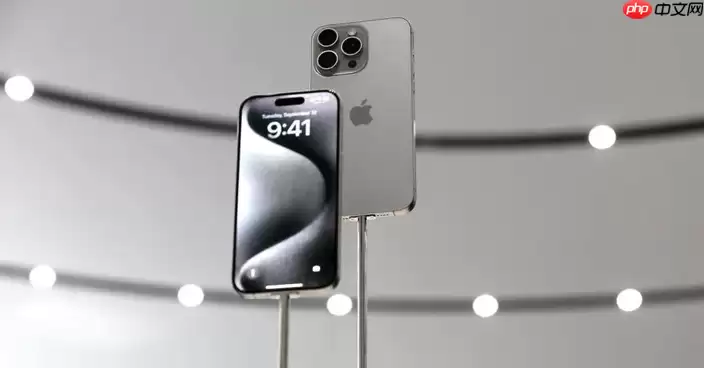
先说最直观、体验也最优雅的方法:用面容ID或触控ID给单个应用上锁。这个适用于iOS 14及以上的系统,操作起来很简单——在主屏幕上长按应用图标,弹出菜单后选择“需要面容 ID”或“需要触控 ID”,再确认一次就行。如果选了“隐藏并需要面容 ID”,这个应用还会直接从主屏幕消失,以后你只能通过App资源库最底部的“已隐藏”文件夹刷脸进去,隐蔽性直接拉满。设置好后,每次打开都会自动触发验证,干脆利落。
用屏幕使用时间限制访问
如果你想批量管理多个应用,或者想彻底阻止别人打开某些App(比如把某个游戏完全锁死),屏幕使用时间就是更狠的招。进入“设置”→“屏幕使用时间”,先开启功能并设一个独立的四位数密码,然后点击“应用限额”添加限额,选中你想保护的应用类别或具体App,把每日时长设为1分钟,并勾选“限制结束时阻止”。这样一来,别人打开这些App超过1分钟后就会被卡住,必须输入你设置的密码才能继续。虽然不能完全禁止启动,但足够让大部分随便翻手机的人知难而退。注意,电话、信息这些核心系统应用是锁定不了的,这是系统的硬性边界。
临时锁定:引导式访问
还有一种场景很常见:你要把手机借给别人用一会儿,比如给孩子玩个游戏,又怕他滑到微信或相册里乱点。这时候引导式访问就是救星。先去“设置”→“辅助功能”→“引导式访问”里开启,并设置一个独立密码。然后打开目标应用,快速连按三次侧边按钮(或是Home键),接下来你还可以圈选屏幕上的禁用区域——比如把购买按钮、设置入口圈起来不让点——最后点击“开始”,手机就会变成单应用模式,无法退出或切换到其他App,除非再次连按三次按钮输入密码。防误触或者临时分享场景,这一招非常实用。
基本上就这些方法了,不需要下载任何第三方软件,苹果自带的工具已经能覆盖隐私保护的大多数需求。关键还是看你的具体场景:日常防窥用面容ID锁定,严控孩子或借用者用屏幕时间限制,临时托付用引导式访问——选对方法,效果立竿见影。


