
iPhone 11 Pro Max 的“缩放”功能,属于系统内置的辅助工具,能够将整个屏幕内容放大显示,而不仅仅是像双指捏合那样的临时放大效果。设置过程并不复杂,但善用这项功能确实能显著提升阅读与浏览体验。
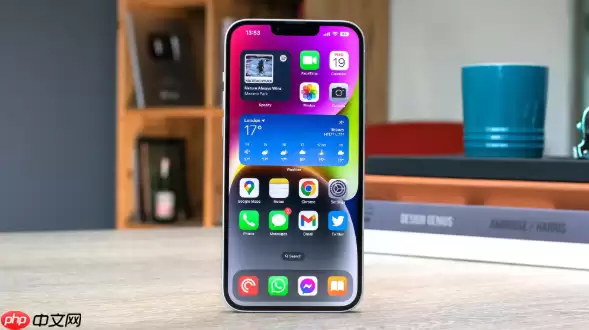
简单来说,这个功能可以让你在需要时,把手机界面变成一个可自由移动的放大镜。下面直接介绍具体的操作步骤。
开启“缩放”辅助功能
这是功能的入口,也是整个操作的基础。
- 依次进入“设置” → “辅助功能” → “缩放”。
- 将“缩放”开关打开即可激活。
- 在同一页面中,你可以预先设定好默认的放大倍数,还能选择滤镜——比如灰度模式或反色模式,在某些视觉场景下会更有帮助。
使用方法
开启之后,随时都可以调出这个放大镜模式,非常便捷。
- 用三根手指在屏幕上快速连点两下,即可直接进入或退出缩放模式。
- 在缩放状态下,用两根手指在屏幕上滑动,可以拖动视野,查看屏幕不同区域的内容。
- 如果想调整放大倍数,也很简单:在缩放模式下,用两根手指做捏合或张开手势,就能实时改变放大比例。
快捷启动方式
为了让操作更加顺手,可以设置一个物理快捷键。
- 进入“设置” → “辅助功能” → “辅助功能快捷键”。
- 勾选“缩放”选项。
- 之后,只需连按三次机身侧边的电源键,就能快速开启或关闭缩放功能,省去了每次进入菜单的繁琐。
基本就是这些步骤。完成一次设置后,后续使用会非常流畅顺手,特别适合需要细致查看文本或图片内容的场景。


