
使用 iPhone 15 Pro 时,是否常常感觉不小心就把应用给“滑”没了?其实,这并非手机内置了某个“误触关闭”的开关,更多还是因为手势操作没有完全掌握。iOS 的导航逻辑非常清晰:从屏幕底部上滑可返回主屏幕,上滑后稍作停顿进入多任务界面,在多任务界面中将应用卡片上滑才是彻底关闭。只要避免在屏幕底部长时间来回拖动,误触概率就会显著降低。当然,若担心滑错,也可以借助辅助功能来“锁定”操作范围,或者先检查一下侧边静音键与音量键是否有卡滞——有时物理按键异常也会带来误操作的错觉。习惯之后,这些误触自然就会减少。
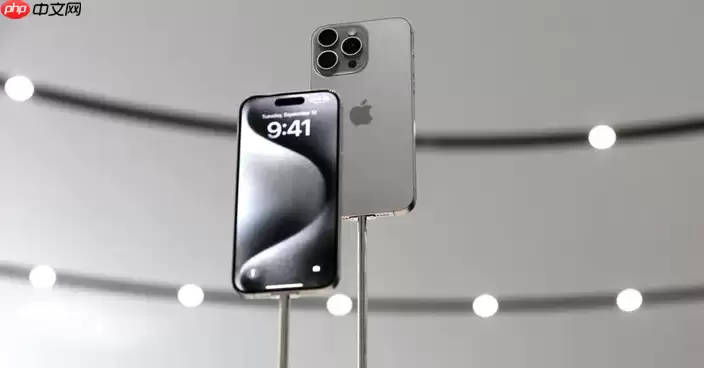
iPhone 15 Pro 本身并没有一个名为“误触关闭应用”的系统开关,您遇到的状况很可能是无意中触发了返回、切换或退出操作。想要避免这种问题,关键在于吃透手势逻辑,再适当调整几个设置项。
掌握正确的滑动手势
iOS 的导航完全依靠屏幕边缘手势,熟练以下几个动作可以大幅降低误操作:
- 从屏幕底部向上轻扫:返回主屏幕,动作需要干脆利落,多停留一会儿就会触发多任务界面。
- 从屏幕底部向上滑动并停顿:进入多任务管理,这里能看到所有后台应用的卡片。
- 从屏幕左下角向右上角斜滑:快速切换最近使用过的 App,这个操作并不会关闭应用,只是切换。
- 在多任务界面中,将应用卡片向上滑出屏幕:这才是真正关闭应用的操作。
日常使用中,尽量避免在屏幕底部进行长时间拖动或反复滑动,否则很容易误入多任务界面,把当前应用“挤”出去。
调整辅助触控或引导式访问(按需设置)
如果您自己(或家中长辈)经常被误触问题困扰,可以开启辅助功能来限制操作范围:
- 进入【设置】>【辅助功能】>【触控】>【辅助触控】,开启后会出现一个悬浮小圆点,许多边缘手势都可以通过它来替代,从而减少对底部滑动的依赖。
- 开启【引导式访问】:在【辅助功能】中启用后,可将当前应用锁定,退出需要密码或双击侧边按钮。特别适合玩游戏、看视频或给小孩使用时开启,彻底杜绝意外滑出。
检查是否存在物理按键干扰
确认侧边的静音开关和音量键没有被卡住或异常触发。有时按键因进灰、保护壳挤压等原因发生误动作,会导致系统行为不稳定,进而给人一种“总是误触退出”的错觉。
基本上就是这些方法了。操作熟练之后,误触问题会大幅减少,不用着急,慢慢适应就好。


