
先别急着让系统替你“偷偷”更新——手动控制 App 更新,既能帮你节省手机流量,也能避免存储空间被莫名其妙占满。操作其实非常简单:进入“设置” → “App Store”,找到“自动下载”栏目下的“App 更新”开关,将其关闭即可。之后就能自己决定什么时候更新、更新哪些应用了,再也不用担心后台自动下载占用资源。
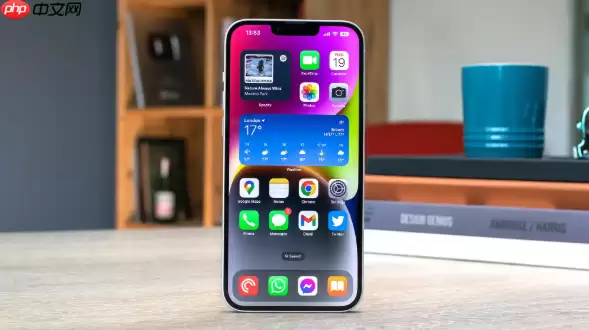
虽然目前还没有 iPhone 17 Pro,但关闭自动更新的路径在近几年的 iOS 系统中基本保持一致。无论你用的是哪款机型,只要系统版本不算太老,操作步骤都大同小异,非常容易上手。
进入设置找到 App Store 选项
打开手机上的“设置”应用,在列表里往下滑动,找到“App Store”并点击进入。这个选项的图标是蓝底白字的大写字母 A,通常位于设置菜单的中上位置,一眼就能识别出来。
关闭 App 更新自动下载开关
进入 App Store 设置页面后,向下滚动会看到“自动下载”栏目。其中有一个“App 更新”开关——绿色且向右表示开启,点一下让其变为灰色,就能成功关闭。这样一来,系统就不会再在后台静默更新已安装的应用了,有效减少不必要的流量消耗和存储空间占用。
手动检查和更新应用
关闭自动更新后,你可以随时通过手动方式检查新版本。打开 App Store 应用,点击右上角的头像或账号图标,进入更新页面。这里会列出所有可供更新的 App,你可以单独选择某个应用进行更新,也可以直接点“全部更新”一次性完成。这样既能清楚知晓哪些应用发生了变化,也能避免后台自动更新带来的流量浪费和存储空间被占满的烦恼。
步骤就是这么简单,但很多人容易忽略那个开关的具体位置——不妨动手试试看,其实也就几秒钟的事。掌握这个技巧后,你就能更灵活地管理 iOS 设备的 App 更新了。


