
你的 iPhone 13 mini 用起来总觉得有些卡顿迟滞?别急着怀疑硬件性能,其实只需调整一个系统设置,就能让操作变得更加流畅。下面介绍的步骤非常简单,效果却立竿见影——开启“减弱动态效果”后,系统动画会更加简洁,应用切换、返回主屏幕等操作也更直接,同时还能减轻视觉晃动带来的不适感。接下来,我们一步步看看如何设置。
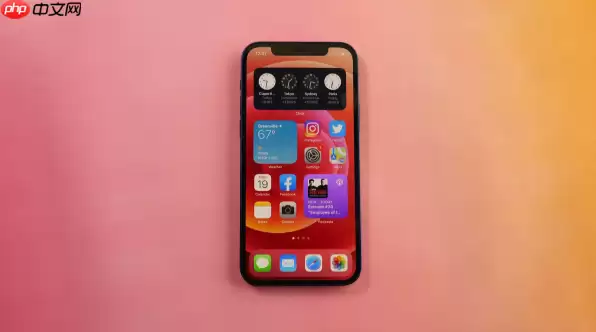
想让手机响应更敏捷,关闭或简化系统动画是一条有效捷径。这能省去那些复杂的过渡特效,对于感觉手机反应偏慢、或者容易因动效而晕眩的用户来说尤为实用。设置路径非常清晰,跟随指引操作即可。
进入辅助功能设置
在主屏幕找到“设置”应用并点击进入。向下滑动页面,找到“辅助功能”选项。这里是所有提升使用体验的集中地,包含视觉、听觉、操作相关的各类辅助工具。
开启减弱动态效果
在“辅助功能”页面中,点击“动态效果”。进入后,将“减弱动态效果”的开关打开。这一操作会让系统用简单的淡入淡出效果,替代原先复杂的缩放、翻页动画,同时锁屏与主屏幕壁纸的视差晃动也会被停用。
请注意,此设置不会影响 App 内部的自身动画,但系统级别的操作——比如返回主屏幕、打开应用、切换程序——会变得干脆利落,不再有拖泥带水的感觉。
查看实际效果
开启后不妨试试看:按 Home 键或使用手势返回主屏幕,观察是否已没有明显的缩小动画。打开文件夹或下拉通知中心,过渡也会更加平缓、简洁。刚开始可能稍有不习惯,但用不了多久你就会适应这种更高效的视觉风格。
基本上就这些,设置简单且即时生效。如果你的 iPhone 13 mini 之前总觉得反应慢半拍,不妨试试这个操作,或许会带来惊喜的流畅体验。


