
想要为iPhone SE备份App数据,最直接高效的方法主要有两种:利用iCloud自动备份,或是通过电脑进行本地备份。iCloud备份需要确保存储空间充足,手动触发一次即可自动运行;电脑备份则建议勾选加密选项,这样健康数据、Wi-Fi密码等敏感信息也能一并保存。两种方式都能完整还原App及其数据,具体选择哪一种,取决于你更倾向便捷还是稳妥。
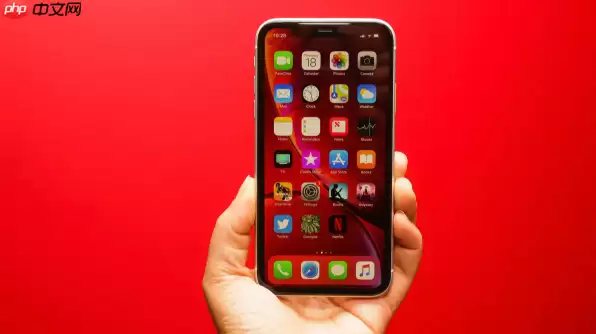
事实上,苹果自带iCloud云备份和电脑同步功能完全能够满足需求,可以完整保存应用数据——游戏进度、登录状态等都能妥善保留,操作流程也并不复杂,下面将详细拆解说明。
iCloud自动备份App数据
这是最省心便捷的方式,只需设置一次,此后只要手机处于充电、锁屏并连接Wi-Fi的状态,系统就会自动将数据上传至云端。
- 打开【设置】,点击顶部的Apple ID头像,进入【iCloud】。
- 找到并开启【iCloud云备份】开关。
- 返回上一页,点击【iCloud云备份】,再点【立即备份】手动触发一次即可。
需要留意的是,App数据是随整机备份一同上传的。如果某个App的数据特别大(例如大型游戏),可以在备份选项中单独管理,避免占用过多iCloud空间。若空间不足,则需升级付费套餐,这是唯一的硬性限制。
用电脑进行完整本地备份
电脑本地备份更加稳定可靠,特别适合数据量较大或注重隐私的用户。加密备份还能保存健康数据、Wi-Fi密码等敏感信息,相当于多了一层保障。
- 在Mac(macOS Catalina及以后版本)上打开【访达】,Windows电脑则使用【iTunes】。
- 用数据线将iPhone SE连接至电脑。
- 在设备页面勾选【加密本地备份】(强烈建议勾选,这样密码和健康数据都能保留)。
- 点击【立即备份】,等待进度条完成即可。
备份文件存储在你自己电脑上,无需担心云空间不足。下次换手机或需要还原时,直接从此备份恢复,所有App及数据都会原样呈现。
简单来说,iCloud备份主打方便,电脑备份主打稳妥,具体选择哪种方式,完全取决于你的使用习惯和实际需求。


