
想要让你的iPhone锁屏界面拥有动态效果,使用实况照片是最原生且轻量的方式,无需安装任何第三方应用。无论你是从锁屏界面直接操作,还是通过照片应用或系统设置,都能轻松搞定。核心要点只有两个:确保实况照片功能已开启,并且设置时记得只选择“锁定屏幕”而非“主屏幕”,以免打乱桌面布局。
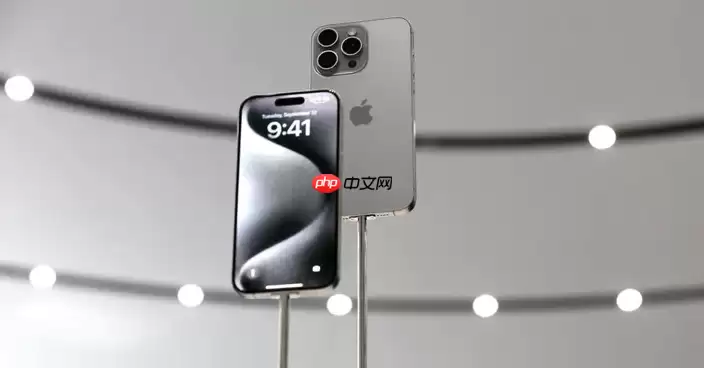
给你的iPhone锁屏增添轻量级动态效果,利用实况照片是最顺手、最原生的选择。下面几种具体操作方法,可以带你快速实现。
基于iPhone 16和iOS 18系统。
一、直接在锁屏界面添加实况照片
这个方法最为直接,无需进入相册,也不用翻找设置,全程在锁屏界面完成。特别适合想快速更换壁纸,又担心误操作影响到主屏幕布局的用户。
1. 按下侧边按键唤醒屏幕,通过面容ID解锁,但不要滑动进入主屏幕,保持在锁屏界面。
2. 在锁屏画面任意位置长按(iOS 18的触控反馈更加灵敏),待界面抖动并进入编辑模式后,右下角会出现一个+按钮。
3. 点击+按钮,进入“添加新墙纸”页面,顶部切换到实况照片栏目。
4. 这里会列出你手机中所有的实况照片。上下滑动找到想要使用的图片;如果一时没看到,点顶部全部刷新列表。
5. 选中图片后,先别急着确认。查看预览界面左下角,确保实况照片按钮处于亮起状态(播放符号图标点亮即可),这表示动态效果已激活。
6. 你可以用双指捏合调整画面构图,或拖动照片主体到合适位置,确认后点击右上角的添加。
7. 在弹出的确认框里,选择设为锁定屏幕即可(注意不要误选“同时设定”,否则主屏幕的规整布局会被这张照片覆盖)。
二、通过“照片”应用导入并设为锁屏壁纸
如果实况照片存放位置较深,或者你想先在相册里预览、裁剪后再使用,那么在“照片”App里操作最为合适。
1. 打开照片应用,底部切换到相簿栏目。
2. 直接点进实况照片相簿(系统会自动整理所有实况照片),或者在“所有照片”中寻找时,注意识别照片左下角的同心圆图标。
3. 点选目标照片进入全屏预览,再点击左下角的分享按钮(方框带向上箭头图标)。
4. 在弹出的菜单中,找到并点击用作墙纸,画面会跳转到墙纸预设界面。
5. 点击右上角的设为墙纸组合,进入设置选项。关键步骤:确保实况开关处于开启状态(按钮亮起并显示播放符号)。
6. 在“设定为”区域,仅勾选锁定屏幕,取消主屏幕的勾选,这样桌面图标布局就不会被打乱。
三、通过“设置”应用手动配置实况壁纸
这条路权限更大,适合想要精细调节、追求个性化控制的用户。你可以调用已有的实况照片,还能独立调节景深、模糊强度等效果。
1. 打开设置应用,向下滑动找到墙纸。
2. 点击添加新墙纸,在顶部分类栏切换到实况照片。
3. 从相册中选中一张实况照片,点击进入编辑视图。
4. 检查左下角实况图标是否高亮激活;如果显示灰色,轻点一下,使其变为绿色并出现播放图标。
5. 点击右上角添加,在弹出的菜单中明确选择设为锁定屏幕。
6. 返回墙纸主界面后,点击当前锁定屏幕的预览图,还可以进一步开启景深效果(要求照片中有清晰的主体分层)或调整模糊强度,让屏幕上的时间信息更加突出。


