
简单来说,iPhone 隐藏应用主要有三种常见方法:一是从主屏幕移除图标,应用仍保留在 App 资源库中,视觉上“眼不见为净”;二是借助屏幕使用时间功能实现彻底隐藏,连搜索都无法找到,还能加锁保护;三是关闭 Siri 与搜索的建议渠道,降低被无意发现的概率。具体选择哪种方式,取决于你希望达到的“隐身”程度。
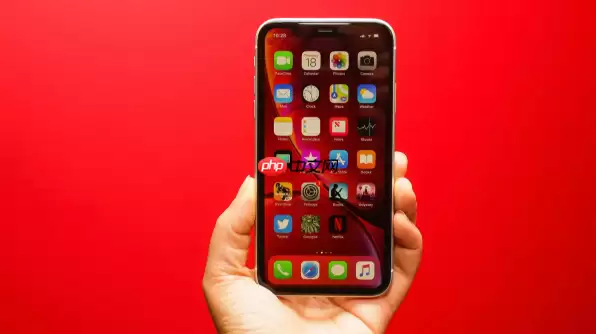
你是否也有过这样的场景——临时把手机借给同事,不希望对方看到购物 App 里的“剁手”记录;或者担心孩子误点游戏应用,打乱重要数据。实际上,iPhone XR 上隐藏应用的方法已经非常成熟,从轻轻移除图标的“轻度隐藏”,到彻底锁定的“深度隐蔽”,总有一种适合你的需求。
移除主屏幕图标(简单隐藏)
如果你只想临时隐藏、不常用但也不想删除,这个方法最省事。操作后应用图标从桌面消失,但仍在 App 资源库中存放。
- 在主屏幕上找到目标应用,长按图标直到所有图标开始抖动。
- 点击图标左上角的“-”号,选择“从主屏幕移除”。
- 确认后图标即消失。需要时向左滑动进入 App 资源库,搜索或按分类即可找回。
好处是简单快捷,缺点是懂行的朋友在资源库中一搜就能看到它,而且如果应用有通知,锁屏时内容仍可能弹出。适合临时整理桌面,不太适合真正需要防人查看的场景。
用屏幕使用时间彻底隐藏(强力锁定)
如果你希望某个应用完全从手机里“蒸发”——连搜索都搜不到,甚至根本无法打开,那就需要使用屏幕使用时间这一强硬手段。相当于给应用上了一把锁,谁也无法触碰。
- 打开“设置”,进入“屏幕使用时间”。
- 如果尚未使用,先开启并设置一个四位数密码(务必牢记此密码)。
- 接着点击“内容和隐私访问限制”,输入刚才设置的密码。
- 在列表中找到“允许的 App”,点进去你会看到所有应用的开关列表。
- 将你想隐藏的 App 对应的开关关闭。例如关闭“Safari 浏览器”,其图标就会从主屏幕、资源库和搜索中全部消失,甚至电池用量统计里也不会出现。
这个方法特别彻底,防熊孩子、防手贱都非常有效。恢复时回到这里重新打开开关即可,设置密码后便万无一失。
关闭搜索和 Siri 建议(防止被发现)
有时你并非刻意隐藏应用,只是不想让别人在主屏幕下拉搜索时一眼看到它。单独关闭其曝光渠道就能让它低调不少。
- 进入“设置”,找到“Siri 与搜索”。
- 在列表中找到目标应用。
- 关闭“在搜索中显示”和“在主屏幕上显示建议”两个选项。
这样设置后,别人在搜索框里无论输入什么关键词都搜不到这个应用,Siri 也不会主动推荐它。App 本身仍在桌面上,但像穿了隐身衣,存在感降到了最低。
三种方法各有适用场景,根据你是想简单整理桌面,还是真正保护隐私,选择合适的那一种即可。不必过于纠结,这几招都不会影响系统稳定性,随时可以恢复原状。


