
先做一件事:花十分钟把主屏幕理清楚,以后每天用手机都会顺手很多。iPhone 的桌面整理其实不复杂,关键就两招——文件夹分类和批量移动。按自己的使用习惯排好布局,主屏就能从“堆满图标的仓库”变成“顺手的工作台”。
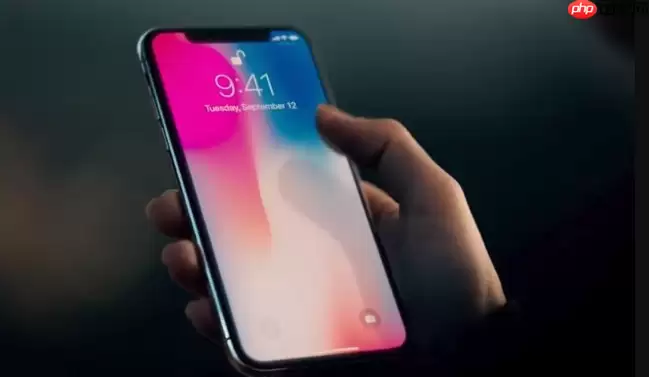
iPhone 16 Pro 和所有现代 iPhone 一样,整理桌面的核心逻辑是相通的。不需要折腾什么第三方工具,系统自带的功能足够高效。下面直接说做法。
创建并管理分类文件夹
这是最基础也最好用的办法。长按主屏幕空白处,等图标开始晃动,把一个 App 拖到另一个同类 App 上,文件夹就自动生成了。好比把微信、QQ、微博扔进一个叫“社交”的文件夹,淘宝、京东放进“购物”——一目了然。还能继续往里面加其他相关 App。
文件夹的名字是可以改的,轻点顶部的名称栏就能重命名。如果你想删除它,也很简单:把里面所有的 App 都拖出来,文件夹就会自动消失,不会留下任何痕迹。
规划主屏布局提升效率
其实可以把主屏想象成三个功能区。最下面那一排,单手够着最舒服,放每天必用的 App 最合适——比如微信、相机、电话。中间区域可以放两三个高频用的快捷方式,或者干脆留点空白,让界面看着更透气。顶部靠近状态栏的位置,适合放小组件,比如日历、待办事项,不容易被误触,扫一眼就知道今天要干嘛。
至于那些不常用的 App,完全可以从主屏移除,它们会安静地待在最后一页的“App 资源库”里。需要的时候在资源库顶部的搜索框里一找就能找到。这样主屏就能保持清爽,不会被几十个根本点不到的图标塞满。
使用批量移动技巧加快速度
如果你想一次移动好几个 App,有个小窍门:先长按一个 App 让图标开始晃动,然后稍微拖动它一下再松手(别放进去),接着用另一根手指依次点击其他想移动的 App,它们会自动叠在一起。这时候,你就可以一次性把这一堆 App 拖到新位置,或者干脆扔进一个文件夹里。省下不少来回拖拽的时间。
其实就这么点事。花几分钟动手整理一次,后续每天的使用体验会有明显提升。


