
想要让你的iPhone主屏幕更实用、更具个性吗?通过添加小组件,你可以将常用信息或应用功能直接呈现在桌面上,省去反复打开应用的步骤。本文以iPhone 13 Pro Max和iOS 18系统为例,手把手教你如何高效布置主屏幕,让操作更便捷。
先明确几个核心要点:系统自带的小组件已能满足日常使用,操作极为简便;若追求更炫酷的设计,例如自定义背景或字体,则需要借助第三方应用。
接下来直接进入正题。
一、通过主屏幕直接添加系统小组件
这是最基础、最干净的方法,完全无需额外下载任何应用,所有组件均来自iOS系统本身。
具体操作步骤如下:
1、首先长按主屏幕的空白区域,直到所有图标开始抖动,此时即进入编辑模式。屏幕左上角会出现一个“+”按钮。
2、点击该“+”按钮,会弹出小组件选择界面。你可以直接搜索想添加的组件名称,也可以在列表中浏览查找。
3、找到所需应用后,点击它,选择合适的尺寸(小、中、大三种可选),然后点击绿色的“添加小组件”按钮。
4、新添加的小组件会出现在屏幕上,长按并拖拽到你喜欢的位置。调整满意后,点击右上角的“完成”即可。
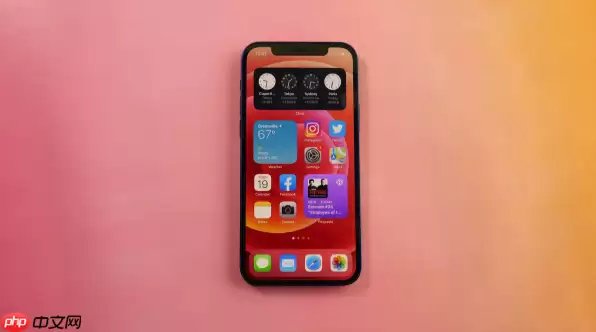
这套流程是iOS的原生标准操作,稳定性最佳,也最省心。如果你只想快速查看日历、天气或时钟信息,用这个方法足矣。
二、使用第三方应用自定义小组件样式
系统组件虽然够用,但如果你希望外观更个性化,比如换成喜欢的背景图、调整字体透明度,或将配色与壁纸风格统一,那就需要借助第三方应用了。
市面上常见的支持美化的应用不少,例如Top Widgets这类工具就广受欢迎。
操作路径同样简单:
1、先在App Store中搜索“Top Widgets”或其他类似的小组件美化应用,下载并安装。
2、打开应用,按照内置教程创建你想要的组件类型,比如时钟、天气、待办事项或照片墙。
3、在应用的“我的组件”区域,对创建好的小组件进行个性化编辑。你可以更换图片、调整透明度、修改配色方案,灵活自定义。
4、编辑满意后,返回iPhone主屏幕,再次长按空白处进入编辑模式,点击左上角的“+”按钮。
5、在小部件列表中找到刚才使用的第三方应用名称,然后从列表中选中你刚保存的自定义组件,添加到主屏幕即可。
这种方法的优点是自由度极高,缺点是需要额外下载一个App,且部分高级设计可能需要付费。但从实际体验来看,为了一个每天都能看到的个性化桌面,这点投入是值得的。


